Manuale Operativo
Suite BIM di cantiere
dal nuovo progetto al taglio
Sei moduli gratuiti che lavorano sullo stesso progetto: Auto BIM Switcher converte una planimetria DXF, PDF o foto in stanze separate, Planar3D.A.A. rileva la stanza reale e la planarità del sottofondo, Virtual Posa calcola il casellario e i colli da ordinare, il Simulatore alloggio mostra tutta la casa in 3D con rivestimenti, arredi, impianti, rete dell'acqua e lista dei materiali, Virtual Cartongesso disegna il controsoffitto con le luci e ne conta telaio e lastre, Virtual Muri convalida le misure dei muri, li sposta, ne aggiunge di nuovi (anche storti, con più angoli, con la porta o il varco), calcola quanto isolano e crea le contropareti. Questa guida segue l'ordine con cui si usano davvero in cantiere. Per una nuova costruzione ci sono Lotto Edificabile, Balconi, Pareti e alloggi e Simula lotto (beta), che porta ogni alloggio del fabbricato in questi stessi moduli, con la loro guida completa. Come verifichiamo gli strumenti: la relazione tecnica della Suite e quella del Lotto.
Versione Beta · In sviluppo continuo
Planar3D.A.A., Auto BIM Switcher, Virtual Posa e il Simulatore alloggio sono strumenti che uso ogni giorno sui miei cantieri e che sto affinando costantemente sulla base del lavoro reale. Se noti un calcolo che non torna, un passaggio poco chiaro o hai un suggerimento per renderli più utili, scrivimi direttamente: i consigli e le critiche di chi li usa davvero sono il modo migliore per farli crescere.

Per provare senza un progetto tuo: l'esempio
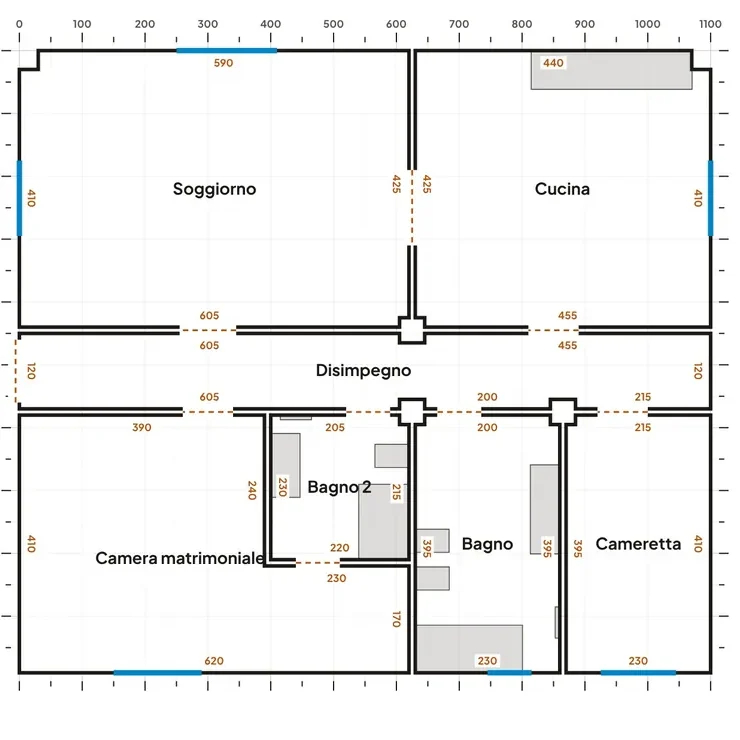
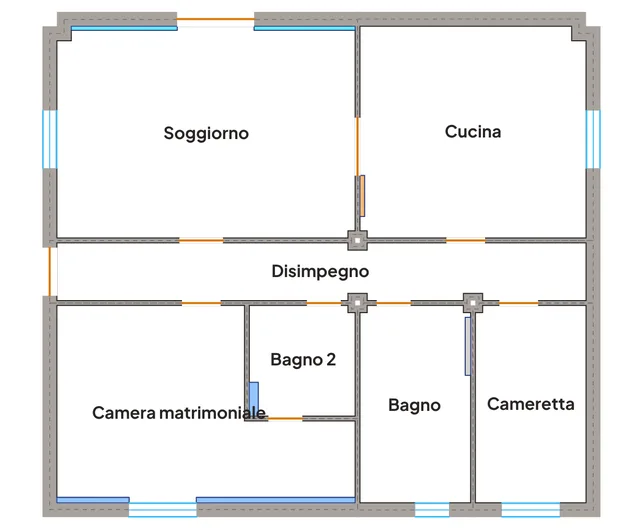
Apri il Simulatore alloggio: se nel browser non c'è ancora un progetto carica da solo l'esempio della Suite, un quadrilocale di circa 105 m² con soggiorno, cucina, disimpegno, camera matrimoniale, cameretta e due bagni. Da lì i pulsanti Planar3D e Virtual Posa aprono lo stesso esempio negli altri strumenti; in Virtual Posa lo trovi anche con Guarda l'esempio nella schermata iniziale.
Le schermate, le tavole e i rapporti che vedi in questa guida vengono da quell'esempio: puoi rifarli uguali e confrontarli. Come verifichiamo che i numeri siano giusti lo trovi nella Relazione tecnica della Suite. Tocca un'immagine per aprirla grande.
Creare il progetto
Apri Planar3D.A.A.. La prima schermata ti mette davanti due strade, e la scelta dipende solo da una cosa: se hai già un file CAD del progetto.
Crea Nuovo Progetto da Zero
Non hai disegni: misuri tu la stanza in cantiere. È il percorso più preciso, perché rilevi le quote reali invece di quelle disegnate. Prosegui al punto 2.
Ho già un progetto CAD
Hai un DXF dal progettista o da un rilievo digitale. Ti porta direttamente in Auto BIM Switcher, saltando il disegno manuale. Prosegui al punto 3.
Le due domande iniziali
Nome del cantiere e nome della prima stanza. Usa nomi che riconoscerai fra sei mesi quando riaprirai il file: "Crocetta - Rossi" funziona meglio di "Cantiere 1".
Massetto o autolivellante: la scelta cambia tutto il rilievo
- Massetto — spessore sopra i 3 cm. Il rilievo passa in centimetri e il report calcola il premiscelato sabbia-cemento.
- Autolivellante — spessore fino a 3 cm. Il rilievo passa in millimetri e il report calcola i sacchi da 25 kg con la maggiorazione dell'8% per la porosità.
Si può cambiare dopo con il selettore mm/cm in alto, ma le quote già rilevate restano nell'unità con cui le hai inserite: meglio scegliere adesso.
Rilevare la stanza da zero

La creazione guidata ti porta passo per passo. Non parti più da un rettangolo da deformare: costruisci la stanza con le misure vere, angolo per angolo.
a. Quanti angoli ha la stanza
Quattro per una stanza normale. Una stanza a L ne ha sei, contando anche l'angolo rientrante. Conta girando tutto il perimetro in un verso solo, senza saltare i rientri dei pilastri.
b. I gradi di ogni angolo
Se un angolo è a squadra lascia 90°. Per un angolo rientrante (la parte interna della L) il valore è 270°.
Il software controlla la somma: in una stanza a 4 angoli deve fare 360°, a 6 angoli 720°. Se non torna, ti avvisa subito con lo scarto in gradi. Quasi sempre significa un angolo misurato male, e lo scopri adesso invece che a rilievo finito.
c. Il triangolo a cateti fissi: l'angolo esatto senza goniometro
Quando un angolo non è a squadra e non sai di quanto, tocca "Non conosci l'ampiezza? Misura con il triangolo". In cantiere fai così:
- Dallo spigolo, misura 140 cm su una parete e fai un segno.
- Dallo stesso spigolo, misura 140 cm sull'altra parete e fai il secondo segno.
- Misura la distanza fra i due segni e inseriscila come ipotenusa.
Il software ricava l'angolo esatto con due decimali. Su un angolo retto perfetto l'ipotenusa misura 197,99 cm.
Perché 140 cm. Più lungo è il cateto, meno pesa l'errore di misura. Con 1 mm di imprecisione sull'ipotenusa: cateto da 70 cm sbaglia 8,1 mm su una parete da 4 m; da 140 cm sbaglia 4,0 mm; da 200 cm scende a 2,8 mm. Con lastre di grande formato, dove c'è spazio, sali a 200 cm.
Dopo il calcolo la schermata ti dice quanto vale il tuo errore di misura sulla parete: così sai sempre con che precisione stai lavorando.
d. La misura delle pareti
Lunghezza di ogni parete in centimetri, da un angolo al successivo, nello stesso verso in cui hai contato gli angoli.
e. La verifica di chiusura
Il software gira tutto il perimetro con i tuoi angoli e le tue misure e controlla se torna al punto di partenza.
- Chiude: nessuna correzione, si usano le tue misure così come sono.
- Non chiude: te lo dice apertamente, con lo scarto in millimetri, e ti fa scegliere.
Perché capita quasi sempre. Misurando sia gli angoli sia le pareti dai più dati del necessario: la forma di una stanza a 4 angoli è definita da 5 misure, ma tu ne fornisci 8. Le tre in più fanno emergere le imprecisioni, che con la misura manuale ci sono sempre. Non è un errore tuo, è la matematica del rilievo.
Compensa lo scarto (consigliato): distribuisce l'errore su tutto il perimetro invece di scaricarlo sull'ultima parete. È la regola della bussola, la stessa che usano i topografi sulle poligonali chiuse. Ti dice in anticipo di quanti millimetri sposta i tuoi angoli.
Lascia le misure come le ho prese: nessuna correzione, ma tutto lo scarto resta sull'ultima parete, che risulterà diversa da quella che hai misurato.
Come leggere lo scarto (con cateto da 140 cm): fino a 30 mm è il residuo normale di un rilievo curato. Fra 30 e 60 mm conviene ricontrollare. Oltre 60 mm non è imprecisione: è un angolo sbagliato o una parete scambiata, torna indietro invece di compensare.
f. Le porte
Per ogni porta indichi la parete, da quale angolo misuri e la distanza esatta in centimetri, più la larghezza (regolabile a passi di 5 cm, da 50 a 200). Non si trascina a occhio: si scrive la misura presa in cantiere.
Il software controlla che la porta ci stia davvero: se distanza più larghezza superano la parete, ti blocca e ti dice di quanto sfora.
Il nome della porta è la cosa più importante di tutto il rilievo. Due stanze confinanti si agganciano fra loro solo se la porta in comune ha lo stesso nome in entrambe. Quando nomini una soglia, il software ti propone i nomi già usati nelle altre stanze: scegli dall'elenco invece di riscriverli, così non rischi refusi.
g. La modifica manuale, sempre disponibile
Finita la procedura guidata la stanza resta modificabile a mano: + Angolo Muro per spezzare una parete, + Soglia per aggiungere una porta, e il trascinamento per spostare angoli e porte.
Toccando una porta già piazzata si apre il pannello che mostra la distanza esatta dai due angoli, permette di allargarla o stringerla con i tasti + e −, rinominarla o eliminarla.
Toccando un muro si apre il suo pannello: scrivi la lunghezza vera in centimetri e l'angolo interno all'inizio del muro in gradi. Resta fermo l'inizio, si sposta la fine e il muro dopo si adatta; se i muri finirebbero per incrociarsi la misura non viene applicata e il software te lo dice.
Ogni modifica si annulla con ↰ Annulla, che torna indietro di un passo alla volta.
Partire da un progetto CAD, PDF o foto
Auto BIM Switcher trasforma una pianta in stanze pronte per la Suite: con i muri in comune, le porte (la stessa soglia nelle due stanze), le finestre, la scala fuori dal conteggio e la posizione di ogni stanza. Accetta DXF (rilievi laser a poligoni e disegni CAD a righe), PDF (vettoriali o scansioni) e foto della tavola, sempre con lo stesso percorso in cinque passi. In ogni passo ◀ Indietro torna a quello prima: le correzioni fatte restano.
La prima volta: la guida del primo uso
La prima volta che arrivi a un passo, un fumetto vicino a quello che serve (con il bordo arancione attorno) ti dice cosa fare: come caricare il DXF, il PDF o la foto, come controllare la scala, come fare la validazione del progetto al passo Controlla (nomi, porte e ingresso, finestre, stanze e muri) e come esportare. Il testo cambia con il tipo di file. Avanti ▶ passa alla scheda dopo, Leggi la guida apre questa pagina in un'altra scheda (il lavoro in Auto BIM resta), Non mostrare più la spegne. Ogni fumetto si vede una volta sola; la rivedi da Aiuto › Guida al primo uso o dal tasto 🧭 Guida al primo uso nel passo Carica. I collegamenti del sito verso Auto BIM la fanno ripartire dall'inizio.
a. Carica
Scegli il file o trascinalo. Di un PDF con più pagine scegli la pagina. Per le catastali e le scansioni, al passo dopo inquadri la casa con un rettangolo: cornice, cartiglio, timbri e scritte restano fuori. Se restano dentro, il programma li prende per stanze.
b. Scala
DXF: conta l'unità del file (millimetri, centimetri, metri), controllata con le misure scritte nel disegno. PDF: se c'è scritto 1:100 la prende da lì; altrimenti scegli la scala del foglio (catasto: di solito 1:200), che vale se il PDF è alla dimensione di stampa. Foto: tocca i due capi di una misura che conosci e scrivi i centimetri. Controlla sempre la scala con il Metro: una porta misura 70-90 cm. Se la scala sbaglia, sbagliano tutte le misure a valle.
c. Riconosci
Il programma fa da solo. Ogni stanza cresce dal suo centro e si ferma nei punti stretti, cioè nei vani di porte e finestre; entra nel muro fino a metà, così due stanze hanno un muro solo. Il perimetro esterno parte dalla riga più esterna, anche se il muro perimetrale è disegnato con due righe. La scala si riconosce dalle pedate in fila e resta fuori dal conteggio. Le porte disegnate con anta e arco diventano una soglia dal cardine alla base dell'arco, anche la porta d'ingresso verso fuori; così i trattini a coppie delle catastali e i vani aperti fra due stanze. Le casse chiuse senza porte (colonne di scarico, acqua, canne fumarie) sono cavedi, fuori dal conteggio. Il riconoscimento dura qualche secondo (sul telefono di più) e dice a che punto è. Vedi quante stanze, porte e finestre ha trovato e la superficie lorda e netta; se scrivi le stanze previste (pulsante Stanze in alto) le confronta.
d. Controlla, sopra il disegno (passaggio critico)
Tocca una stanza: le dai il nome dalla tendina dei nomi fissi (Soggiorno, Cucina, Camera, Bagno, Lavanderia, Corridoio, Disimpegno, Ingresso, Ripostiglio, Balcone, Terrazzo, Vano scala, Cavedio e gli altri), che tutta la Suite riconosce sempre: il Simulatore sa che Cucina e Bagno hanno acqua e scarico. Se il nome c'è già prende il numero (Camera 2). Dalla stessa scheda: È fuori (balcone, terrazzo), È vano scala, È cavedio, Togli. Il vano scala è la stanza dove sta la scala, con il ballatoio, il pianerottolo e l'ingresso del vano; poi c'è la porta d'ingresso e l'appartamento. Nella sua scheda scegli se è privato (dell'alloggio: una stanza del progetto, nei metri quadri) o condominiale (parti comuni: fuori dall'alloggio e dai metri quadri); di partenza è privato se è aperto sull'alloggio con un varco, condominiale se è chiuso da una porta. È la stanza che collega il piano di sotto con quello di sopra.
L'alloggio su due piani (una casa che c'è già): carichi in Auto BIM la pianta di un piano ed esporti, poi carichi quella dell'altro piano; all'esportazione Auto BIM chiede «È un altro piano dello stesso alloggio?» (tutte e due le piante hanno il vano scala) e con «Aggiungi come piano» la mette sopra quella di prima con il vano scala sovrapposto: un progetto solo, con i nomi dei piani presi dalle quote di Virtual Scale se ci sono. Nei moduli il piano si sceglie in basso a sinistra («🏢 Piano»): Planar3D, Virtual Posa, il Simulatore e gli altri lavorano sul piano scelto, gli altri piani restano nel progetto. Il computo del Simulatore alloggio è di tutto l'alloggio, piano per piano, con le scale contate una volta. «Correggi la pianta in Auto BIM» riapre la pianta del piano scelto. Nel Simulatore alloggio si passa di piano anche toccando la scala: quella che sale porta al piano di sopra, quella che si vede nell'apertura del solaio al piano di sotto; si apre la stanza dove arriva la scala, un piano alla volta. Se il piano non è ancora nel progetto, la pagina lo dice. Il fabbricato, con tutti i piani insieme, è in Simula lotto, fabbricato esistente («🏘️ Fabbricato» accanto al piano nei moduli, in Progetti nel browser e in Simula lotto): i piani uno sopra l'altro alle quote di Virtual Scale, i muri esterni con finestre, porte e balconi, i tramezzi, il tetto piano e la scala, una sola per tutto il fabbricato. Lo giri, lo tagli sopra il piano scelto o ne guardi la pianta; tocchi un piano e lo apri nel modulo che ti serve. Ogni piano è un alloggio a sé o, con la stessa lettera, lo stesso alloggio di un altro piano; si vedono superficie, balconi e parti comuni. In Simula lotto, fabbricato esistente c'è anche «L'allineamento dei piani»: i due piani uno sopra l'altro, sovrapposti da soli sul filo esterno dei muri esterni e poi a mano, con le anomalie numerate: muri spostati di pochi centimetri, muri e tramezzi senza un muro sotto, sporgenze, rientri e spessori diversi delle facciate, i balconi a sbalzo. I cavedi e i pilastri si confrontano piano per piano: quelli che ci sono su tutti i piani sono sicuri, con la sezione comune; dove mancano si aggiungono al piano; i vuoti chiusi fra i muri diventano cavedi. Lo spostamento si salva nel progetto e resta anche riaprendo la pianta in Auto BIM. Tocca una porta: il tipo (Porta, Ingresso, Portafinestra, Varco), la larghezza e i due pallini per spostare gli estremi lungo il muro.
Gli strumenti a lato: Porta qui e Finestra qui (tocchi i due capi sul muro; una porta verso fuori è l'ingresso), Dividi (una riga da muro a muro), Accorpa (due stanze vicine diventano una e il segno sporco fra le due va via, anche nei rilievi laser a poligoni), È muro (il muro disegnato vuoto, due righe con niente dentro, diventa pieno: tocchi fra le due righe, anche se lo spessore cambia; se il muro è finito dentro una stanza, prima segni dove finisce), Stanza qui (una stanza che non è stata presa), Spessore muro, Metro e Annulla (anche Ctrl+Z).
La stanza scelta mostra i suoi angoli: li trascini per farla combaciare con il disegno e si agganciano entro 10 cm all'angolo della stanza vicina, allo spigolo del muro o in squadra con gli angoli accanto; il pallino a metà lato fa un angolo nuovo, un angolo portato sopra quello accanto si toglie, e i m² si vedono mentre trascini. Porta qui cerca la stanza di là attraverso tutto il muro, fino a 150 cm (i muri con intercapedine e cappotto, i muri dei centri storici): tocchi sul filo della stanza o del balcone, e la porta verso il balcone o il terrazzo diventa da sola una portafinestra.
L'ingresso viene proposto da solo (la porta verso la scala del condominio, o la porta con l'arco verso fuori): confermalo o scegli quello giusto, serve al Simulatore per mettere il quadro elettrico.
e. Esporta e continua
Scrivi il nome del cantiere e tocca Esporta e continua: il rilievo passa alla memoria della Suite (il file lo scarichi solo se ti serve, con Scarica il file) e scegli dove continuare: Planar3D, Virtual Posa, Simulatore alloggio o Virtual Cartongesso. Escono il filo interno di ogni stanza con lo spessore di ogni muro, la posizione nel disegno (in Casa Completa le stanze stanno già al loro posto, anche un ripostiglio senza porta), le porte con lo stesso nome nelle due stanze e le finestre per il Simulatore. Prima ti dice cosa manca: stanze senza nome o senza porte, l'ingresso. Con la prima esportazione il rilievo è finito: da lì ogni porta aggiunta, tolta o spostata, ogni stanza divisa o unita e ogni spessore cambiato ti chiede se è una correzione del rilievo o un'opera (demolizione, tramezzo nuovo, spostamento porta, porta nuova): il rapporto scavi e macerie conta solo le opere.
Dal Simulatore alloggio: un progetto nuovo dalla pianta
Nel Simulatore alloggio, accanto ad Apri progetto…, Carica PDF/DXF (progetto nuovo) ti fa scegliere il file lì: il progetto di prima va nei Progetti nel browser (non si perde e non ti chiede niente), Auto BIM si apre con il file già caricato e, dopo Esporta e continua, il primo tasto è Torna al Simulatore alloggio, che apre il progetto nuovo.
f. Tornare a correggere dai moduli
Il file originale resta nel browser (gli ultimi sei). Se in un modulo ti accorgi che c'è da correggere un muro, una porta o due stanze da unire, tocca ↩ Correggi la pianta in Auto BIM: c'è in tutti i moduli (nel menu Moduli di Planar3D, Virtual Posa e Virtual Scale, accanto ai pulsanti del progetto nel Simulatore, in Virtual Cartongesso e in Virtual Termico; in Virtual Muri è «Ho finito: convalida e passa ad Auto BIM») e con ogni progetto, anche disegnato in Planar3D o aperto da un file. Auto BIM si riapre al passo Controlla con la pianta e tutte le correzioni; se il file originale non c'è (progetto nato fuori da Auto BIM, aperto su un altro computer o uscito dagli ultimi sei) Auto BIM ricostruisce la pianta dal progetto: stanze, porte, finestre e nomi. Dopo l'esportazione il primo modulo proposto è quello da cui sei partito. Correggi e riesporta: le stanze che Auto BIM non cambia tengono il lavoro fatto nei moduli (misure, posa, arredi, e anche la forma corretta in Planar3D), i nomi e le porte nuove arrivano; le correzioni del rilievo e le opere restano quello che hai scelto. Funziona sul dispositivo dove hai esportato.
Riaprendo, Auto BIM ti fa vedere la pianta come l'hai lasciata nei moduli: il tramezzo nuovo fatto in Virtual Muri (anche storto o con più angoli), il muro spostato, la stanza tolta, le porte aperte o chiuse. A destra la scheda verde Il lavoro fatto nei moduli dice che cosa è arrivato. Correggi e riesporta: niente doppioni e niente stanze una sopra l'altra, anche per gli alloggi di Simula lotto. Se rifai una di quelle stanze con Dividi, vale quella di Auto BIM.
Il DXF è un punto di partenza, non la misura finale
I rilievi digitali e i disegni di progetto sono precisi al centimetro, e quasi mai riportano il fuori squadro reale delle pareti. Il rilievo manuale col triangolo a cateti fissi è preciso al millimetro. Usa il DXF per impostare l'impianto e le stanze, ma verifica in cantiere la quadratura prima di tagliare le lastre.
Collegare le stanze e rilevare la planarità
Aggiungere le altre stanze
Dal menu in alto scegli Crea Nuova Stanza: riparte la stessa procedura guidata. Ogni stanza che confina con una già rilevata deve avere la porta in comune con lo stesso nome.
Con Prospetto & Soglie controlli lo stato: le porte collegate sono verdi con l'icona della catena, quelle ancora spaiate sono gialle.
Casa Completa: l'aggancio automatico
Il pulsante Casa Completa monta l'appartamento agganciando le stanze porta contro porta. Se qualcuna resta fuori, in alto compare l'elenco delle stanze non agganciate con il motivo: nome porta assente, oppure nome che non trova riscontro nelle altre stanze. Il confronto dei nomi ignora maiuscole e spazi, quindi "P1" e "p1 " funzionano lo stesso. Le stanze che arrivano da Auto BIM non hanno bisogno delle porte: portano la loro posizione nel disegno e stanno già al loro posto, anche un ripostiglio senza porta. Se aggiungi una stanza quando il progetto è già aperto in Virtual Posa o nel Simulatore, basta la porta con lo stesso nome: si aggancia da sola anche lì, e le altre stanze restano dove sono.
Il passo della griglia
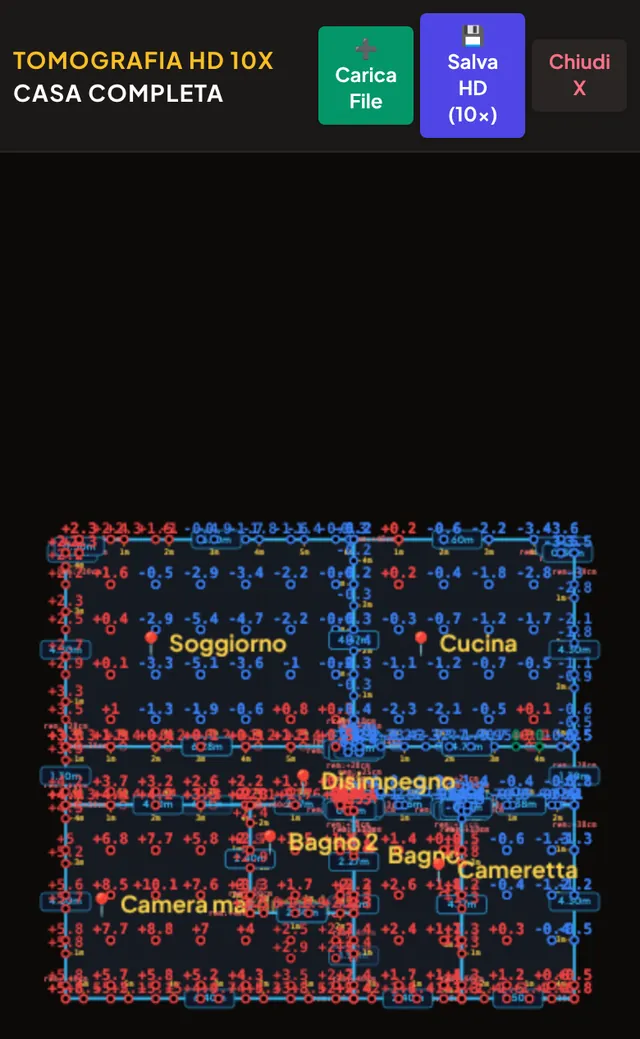
Passo 100 cm per formati standard. Per lastre grandi (120x240 e simili) scendi a 50 cm: più punti significa intercettare le gobbe che una lastra lunga non perdona.
La tomografia del sottofondo
- Quota zero: posiziona il laser, scegli il riferimento (di solito il livello della porta) e azzera la staggia.
- Rilievo: tocca una linea della griglia e inserisci i valori. Negativo = buca, positivo = dosso, zero = quota di riferimento.
- Punto inaccessibile: usa Salta e il software interpola il dislivello dai punti intorno.
- Avanzo a muro: inseriscilo sempre. È il tratto finale che non entra in un passo intero di griglia, ed è proprio dove si gioca la precisione contro la parete.
Report materiali
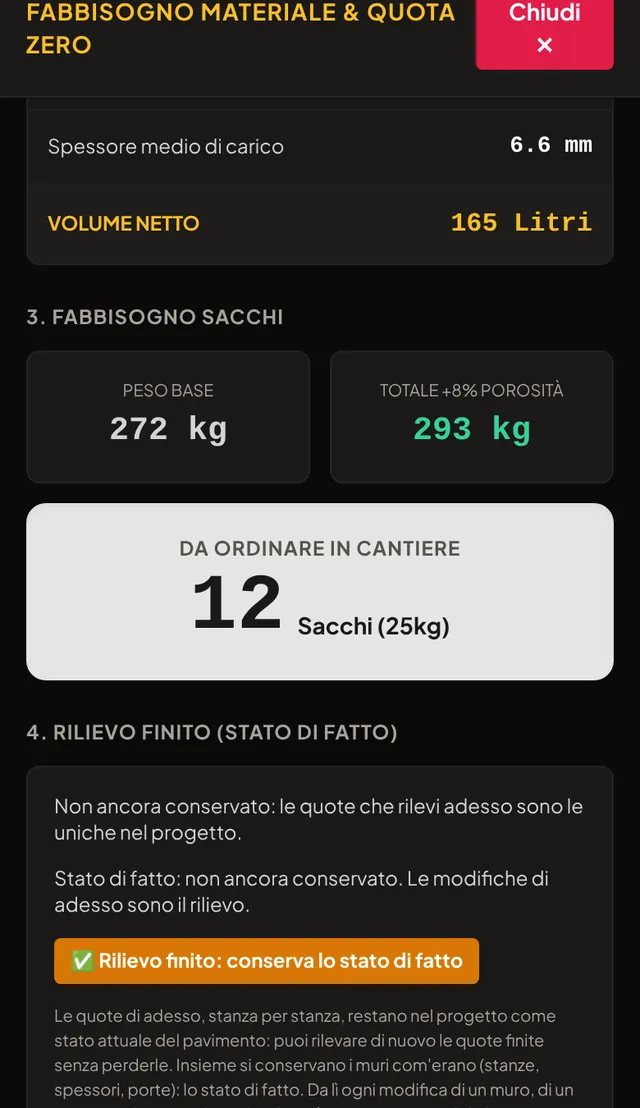
Il pulsante Materiali restituisce area netta, punto più alto e più basso, quota zero di progetto, spessore medio di carico, volume in litri e numero esatto di sacchi. In autolivellante aggiunge l'8% per la porosità; in massetto calcola il premiscelato.
Scansione, punti fissi e crinale
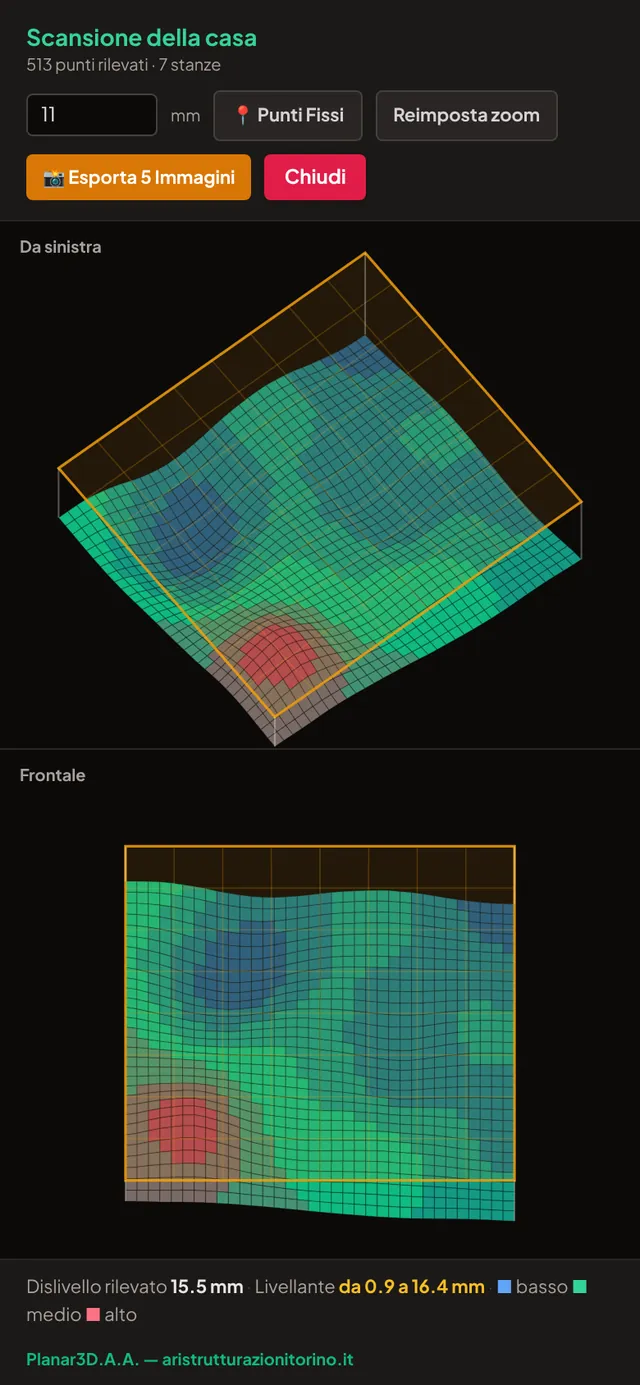
Con Scansione vedi il sottofondo in rilievo, colorato a bande come una carta topografica: è la vista da mostrare al cliente per spiegare il lavoro di livellamento. Esporta 5 Immagini salva le quattro viste radenti e la pianta dall'alto; Pianta per il CAD (DXF) salva tutta la casa in un DXF in metri, a livelli: muri, stagge, la quota di ogni punto, lo spessore da versare e le curve di livello, da aprire in AutoCAD o LibreCAD.
I Punti Fissi sono le quote che non puoi spostare: la soglia di un serramento, il balcone, il portoncino. Li metti con la loro posizione e la quota di progetto, e il piano del massetto passa da lì. Se non stanno tutti su un piano solo, entro la tolleranza che imposti, il software calcola un secondo piano e disegna il crinale: la linea dove il massetto deve cambiare pendenza. Il materiale viene contato punto per punto con il piano giusto, non con uno spessore medio.
Rilievo finito: lo stato di fatto, prima di demolire
Nel menu File, e in fondo alla finestra Materiali, c'è ✅ Rilievo finito. Tiene nel progetto le quote del pavimento com'è adesso, stanza per stanza, e i muri com'erano: stanze, spessori, porte. È lo stato di fatto. Un rilievo esportato da Auto BIM è già finito.
Da lì, quando sposti un muro o un angolo, cambi uno spessore o metti, sposti, allarghi o togli una soglia, ti chiede che cos'è: Correzione del rilievo (era misurato male: cambia anche lo stato di fatto e non conta nelle demolizioni) oppure un'opera: Demolizione, Tramezzo nuovo, Spostamento porta, Porta nuova (cambia solo il progetto). Niente vale da solo; con "Annulla la modifica" torna com'era. Nel pannello del muro o della soglia la scelta vale per le altre modifiche (i + e i −) finché non lo chiudi. Una stanza nuova o mancava nel rilievo o la fanno i tramezzi nuovi. Dove la stanza non coincide più con lo stato di fatto, questo resta disegnato con una linea rosa tratteggiata.
Così puoi inserire le quote finite e ridisegnare le stanze senza perdere lo stato di partenza, e una misura corretta non diventa una demolizione: il Simulatore alloggio conta solo le opere nel rapporto scavi e macerie e nella pianta dei muri demoliti e nuovi (punto 8).
Casellario, sfrido e colli
Preparato il sottofondo si passa a Virtual Posa, che lavora sulle stanze rilevate in Planar3D.
a. Configurazione, stanza per stanza
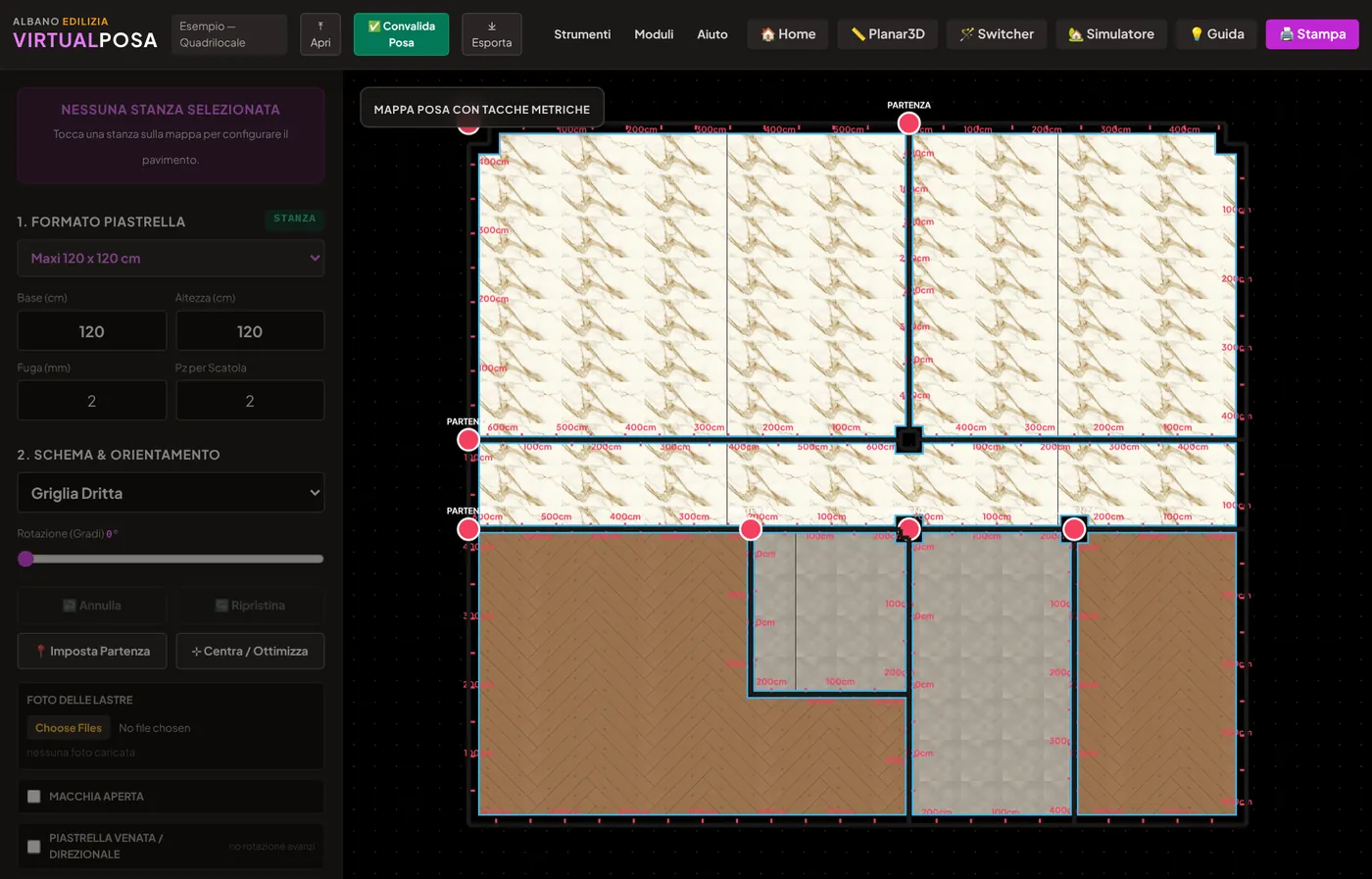
Tocca una stanza sulla mappa e scegli formato della piastrella o del listone, larghezza della fuga in millimetri, pezzi per scatola e schema di posa: dritta, sfalsata, spina di pesce, in diagonale, con la rotazione in gradi. Ogni stanza ha la sua configurazione: una casa può avere la spina di pesce nelle camere e il grande formato nella zona giorno, e il fabbisogno si calcola formato per formato.
b. Il punto di partenza
Tocca Imposta Partenza e scegli sulla mappa dove nasce la prima lastra. È la decisione che distingue una posa fatta bene: sposta il punto finché i tagli sui muri a vista e sulle soglie non diventano ampi e regolari, evitando le listelline sottili negli angoli in vista. Centra / Ottimizza prova a centrare la posa da solo per ridurre i tagli: prendilo come proposta, poi decidi tu.
c. Taglio pavimento
In un open space Taglia Pavimento (Nuova Zona) divide due materiali diversi, per esempio gres in cucina e parquet in living, mantenendo il calcolo separato per zona.
d. Foto delle lastre e macchia aperta
Con Foto delle lastre carichi le foto vere della piastrella e la mappa le disegna al posto del colore. Macchia aperta alterna le lastre a specchio, come si fa con i marmi venati; Piastrella venata / direzionale tiene tutte le lastre nello stesso verso, avanzi compresi. Con Marmo blu 60×120 · 10 lastre hai già pronte le dieci lastre di un marmo blu vero, con il formato giusto.
e. Il conto vero, non un forfait
Virtual Posa conta le lastre una per una sulla pianta vera. Per ogni formato ottieni la superficie posata, le lastre intere e quelle da tagliare, i tagli che si recuperano dagli avanzi, lo sfrido reale in percentuale e i colli da ordinare, arrotondati al collo intero.
f. Convalida Posa: la mappa dei tagli
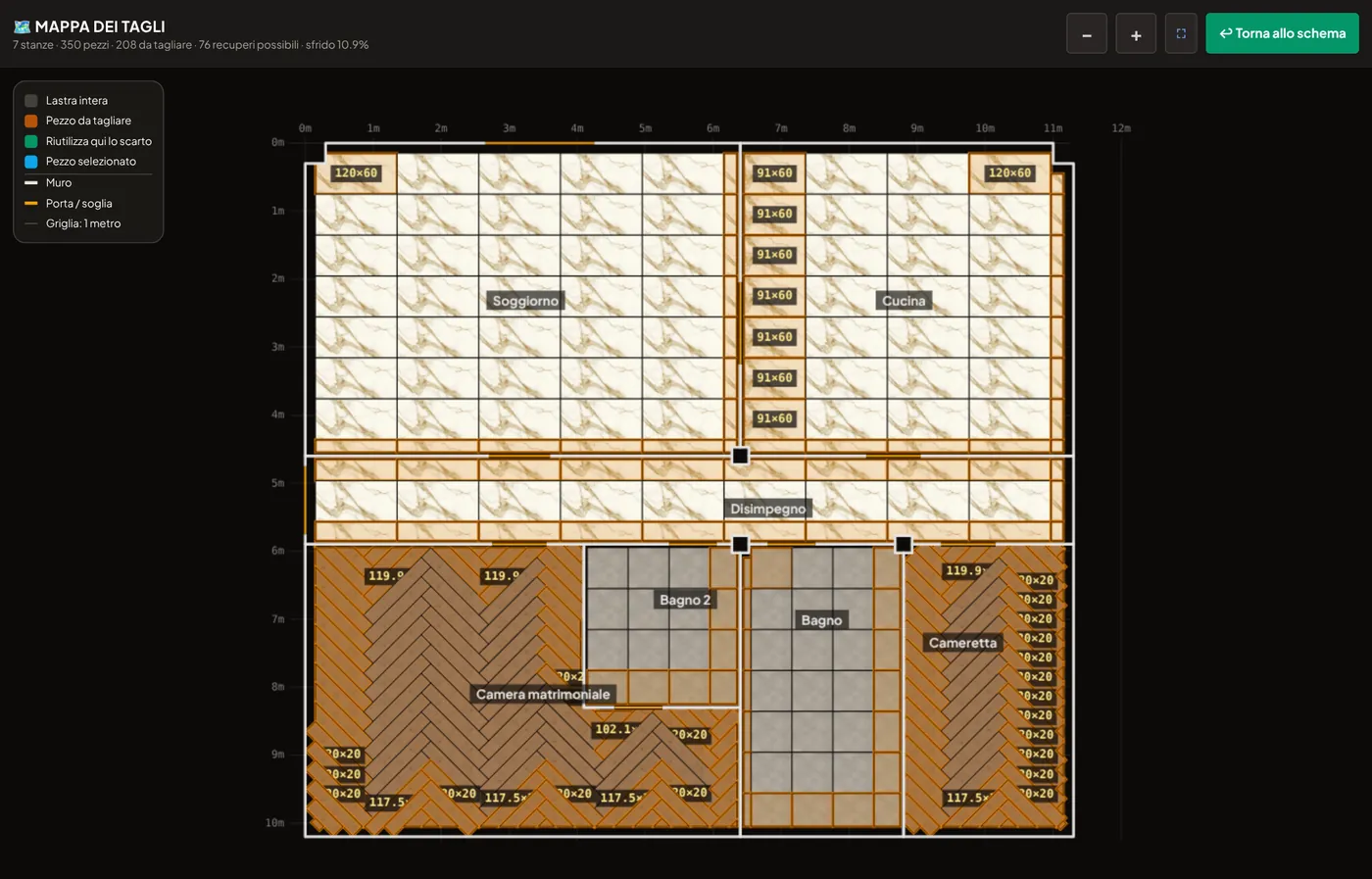
Convalida Posa apre la mappa dei tagli di tutta la casa: le lastre intere, i pezzi da tagliare con la loro misura e quelli che si possono ricavare da uno scarto. Nell'esempio: 350 pezzi, 208 da tagliare, 76 recuperi possibili, sfrido 10,9%.
Perché qui i tagli sono quelli veri
Virtual Posa non lavora su una stanza idealizzata a 90°, ma sul perimetro reale rilevato in cantiere, fuori squadro compreso. Con un rilievo fatto col triangolo da 140 cm i tagli che escono sono misure da riportare sulla macchina, non stime da correggere in opera.
Le scale
Le scale fatte in Virtual Scale compaiono sulla pianta di Virtual Posa: si toccano (o il loro nome in alto) e si apre la posa della scala, con la misura di ogni pedata e alzata, i pezzi tagliati dalle lastre, il battiscopa a gradoni, la foto del materiale e la vista della scala finita. Il pavimento delle stanze non passa sotto la scala: rampe e pianerottoli (e l'apertura della scaletta che scende) sono tolti dal disegno, dal casellario, dalla mappa dei tagli e dai conti; se sotto la scala il pavimento continua, lo si dice nella posa della scala («Sottoscala aperto e pavimentato»). Tutto in Virtual Scale, la posa.
Tutta la casa in 3D: il Simulatore alloggio
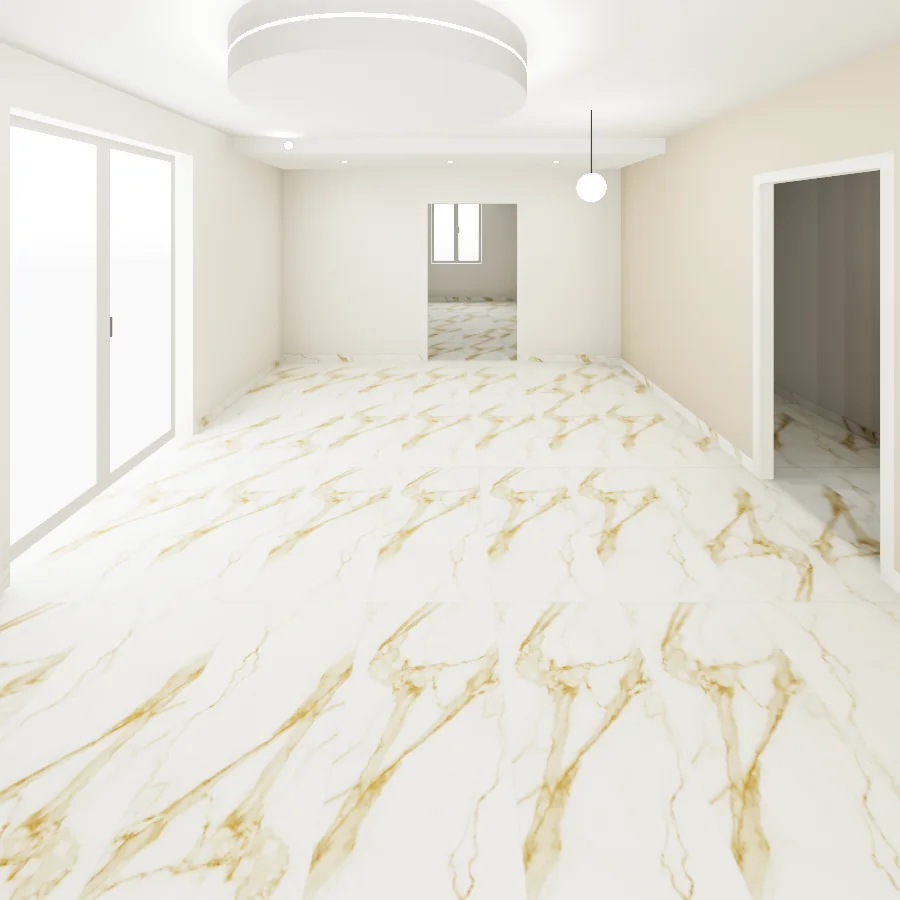
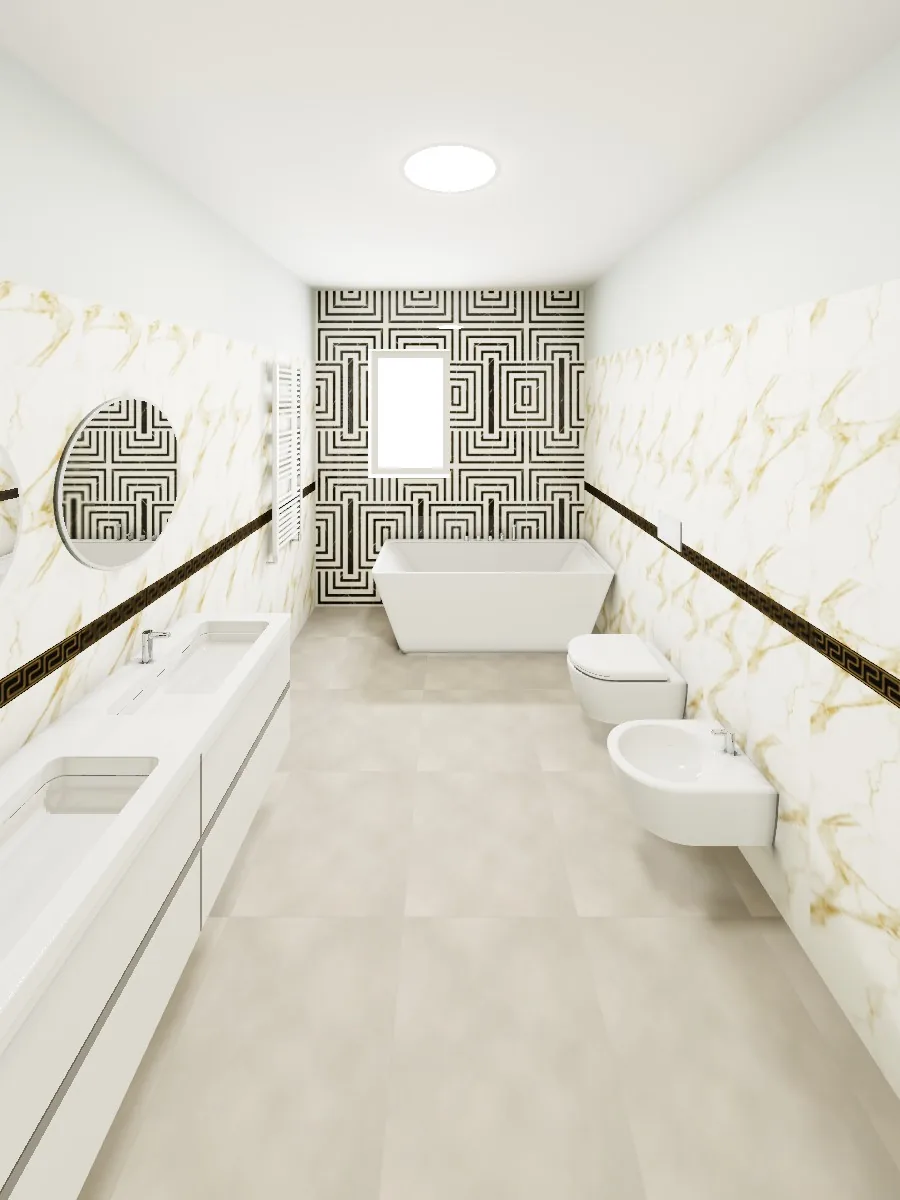
Il Simulatore alloggio prende le stanze rilevate in Planar3D e i pavimenti posati in Virtual Posa e ti fa vedere la casa finita, stanza per stanza, con le misure vere. Qui scegli rivestimenti, colori, arredi e cucina; al punto 7 calcoli gli impianti, al punto 8 scarichi tavole e rapporti.
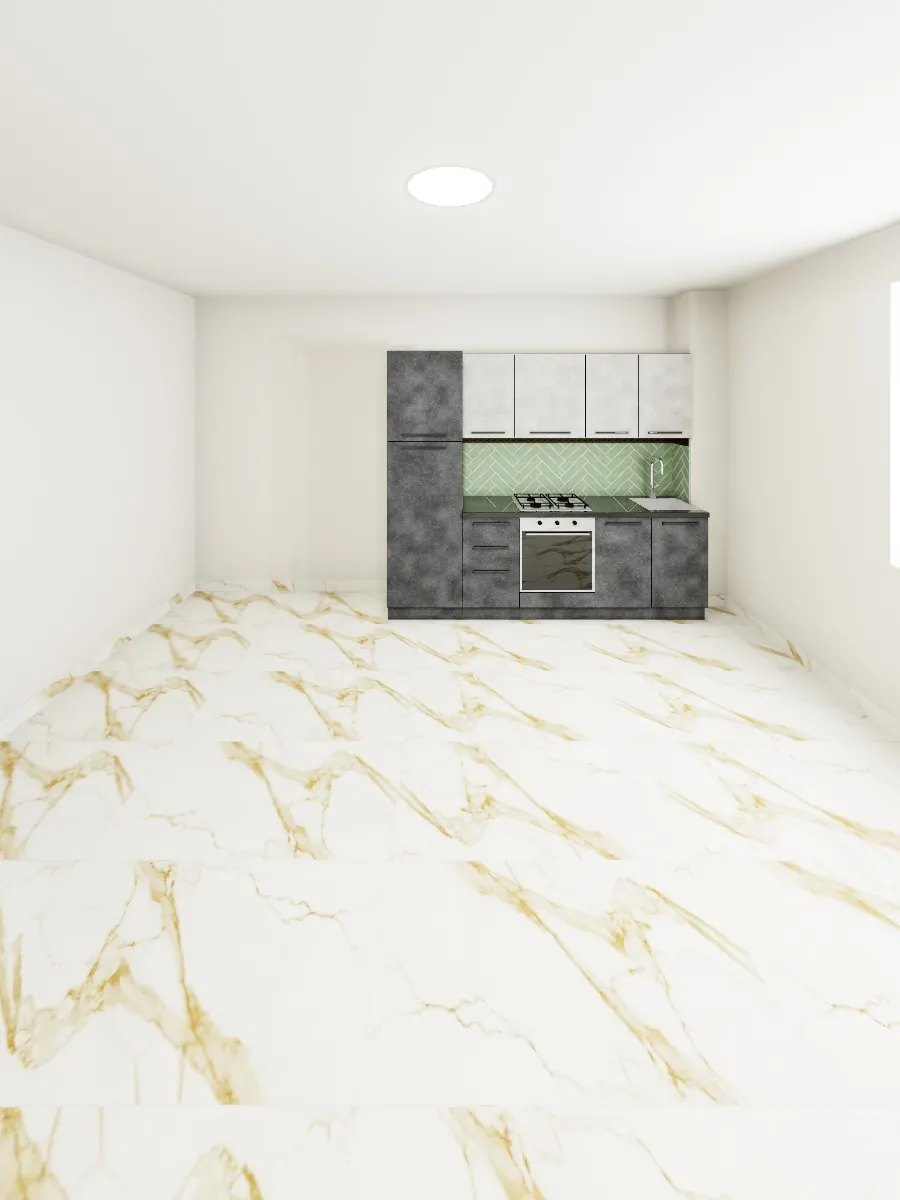
a. Aprire il progetto e scrivere l'altezza
Se hai lavorato in Planar3D o in Virtual Posa nello stesso browser, il progetto è già lì. Altrimenti Apri progetto… carica un file .json salvato; senza niente si apre l'esempio. Per un progetto nuovo dalla pianta della tua casa: Carica PDF/DXF (progetto nuovo) (anche una foto) passa il file ad Auto BIM, che lo legge e ti riporta qui; il progetto di prima resta nei Progetti nel browser.
La prima cosa da fare è scrivere l'Altezza dell'alloggio (da 220 a 400 cm), sotto la pianta: da lì dipendono rivestimenti, pittura e tavole. In un progetto tuo le stanze nascono vuote: arredi e nicchie li metti tu.
b. Muoversi fra le stanze
Ogni stanza si guarda con le spalle a un muro. Ruota passa alla vista dopo; tocca una porta nella vista per entrare nella stanza accanto, oppure tocca una stanza sulla pianta. La prima vista di una stanza chiede qualche secondo di calcolo, poi resta salvata sul dispositivo. Per vedere meglio una parete, Sposta la vista mette al suo posto la pianta della stanza: trascini il punto da cui guardi (almeno 25 cm dai muri e dagli arredi alti) e giri lo sguardo con la maniglia, a scatti di 15°; il ventaglio è quello che vedrai. Calcola questa vista calcola solo quella e la salva nel progetto; Rimetti com'era torna al punto calcolato. In cima al simulatore la barra dei menu: File (apri, carica PDF/DXF, esempio, salva su file), Moduli (gli altri moduli e il Lotto), Strumenti (indietro, avanti, ruota, impianti, planimetria, sposta la vista, schermo intero), Aiuto. A schermo intero sul telefono la vista resta ferma nella metà di sopra, con le frecce ◀ ▶ per passare da una vista all'altra e il tasto Finito | Impianti | Pianta; nella metà di sotto scorrono tutte le scelte.
c. Arredi: metterli, spostarli, centrarli
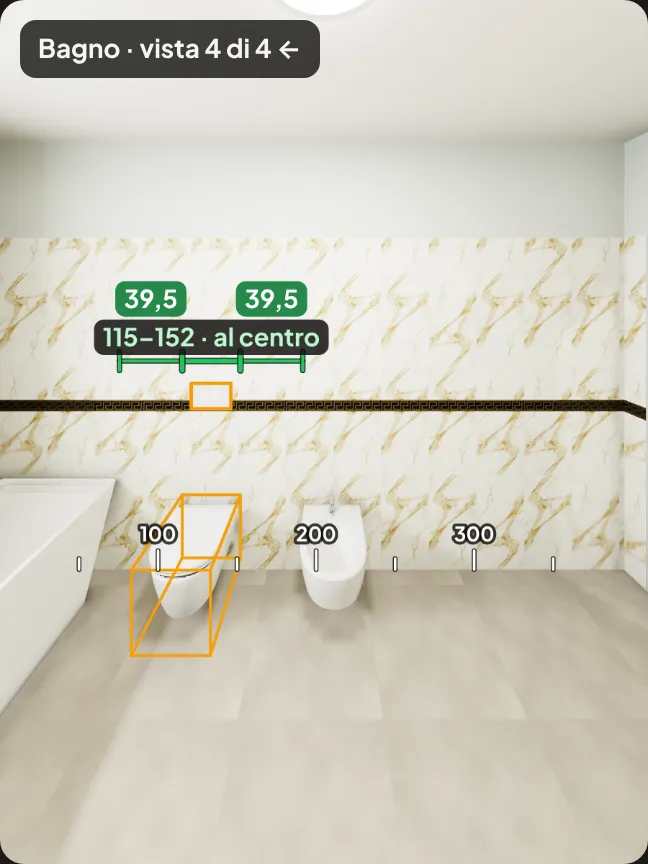
In Arredi di questa stanza scegli cosa aggiungere (cucina, WC, bidet, mobile lavabo, colonna, specchio, nicchia, vasca, piatto doccia, soffione, lavatrice, termosifone) e tocchi il muro dove va. Tocca un arredo per sceglierlo, trascinalo lungo il muro, e nella sua scheda cambi modello, finitura e misure.
Mentre un arredo è scelto, o mentre lo trascini, sul muro compaiono le sue misure: le tacche ogni 50 cm al piede del muro, dove inizia e dove finisce in cm dallo spigolo di sinistra e lo spazio libero ai due lati, fino allo spigolo o al primo ostacolo. Quando i due spazi sono uguali tutto diventa verde e la misura dice "al centro".
Il simulatore avvisa se due arredi si sovrappongono, o se uno sta davanti a una porta o a una finestra.
d. La cucina: allungarla e cambiare i pannelli
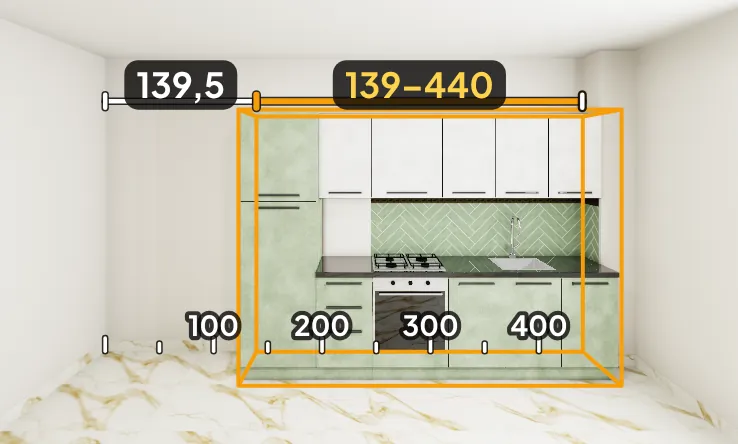
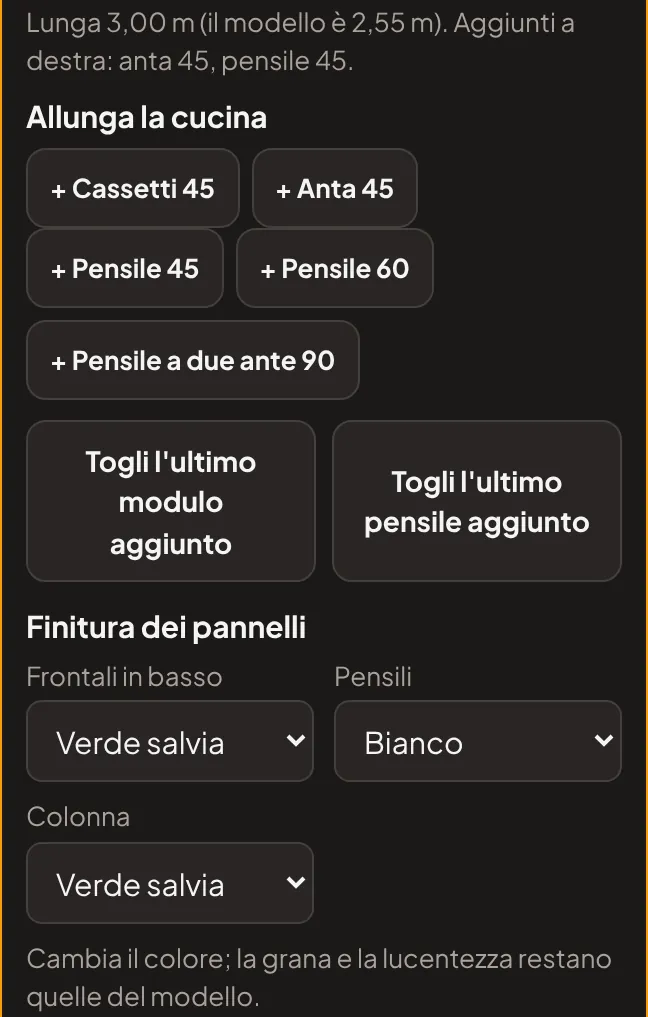
Quattro modelli, tre lineari e una angolare. Tocchi il muro e la trascini dove va. Nella scheda della cucina, Allunga la cucina aggiunge a destra i moduli del modello scelto (cassetti e ante in basso, pensili in alto, fino a sei per fila) e il piano di lavoro li copre da solo; Finitura dei pannelli cambia il colore di frontali, pensili e colonna fra 14 tinte, tenendo la grana e la lucentezza del modello. Si allungano solo le lineari.
La lavastoviglie c'è in ogni cucina, nel suo modulo o in quello accanto al lavello: quando calcoli gli impianti ha la sua presa sotto il piano con una linea dedicata nel quadro, l'acqua fredda e lo scarico.
e. Pareti e rivestimenti, con inizio e fine
In Pareti e rivestimento di questa stanza scegli un muro, dall'elenco o toccandolo nella vista, oppure tutti i muri insieme. Il rivestimento può essere una piastrella del progetto, una di base o la foto di un'altra; lo metti fino a un'altezza, in una fascia o su tutta la parete, con posa, fuga e colore della fuga.
Inizio (cm) e Fine (cm) dicono da dove a dove va il rivestimento su quel muro, misurati dallo spigolo di sinistra: due righe verdi sulla vista te lo mostrano prima di premere Applica. Se sul muro c'è la cucina, Solo dietro la cucina scrive le due misure da solo.
Nella stessa scheda: pittura muro per muro, finiture decorative, battiscopa, greche e paraspigoli.
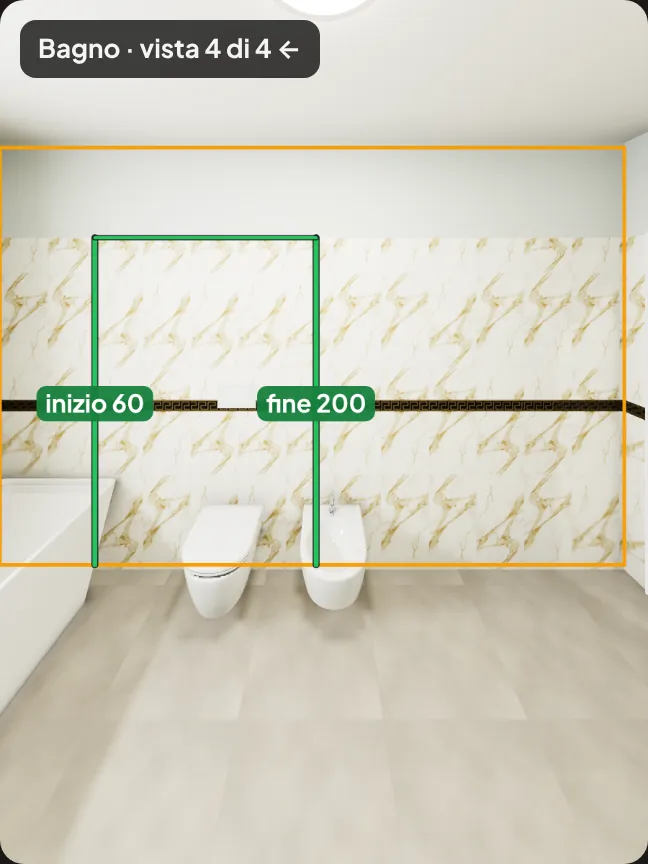
f. Il pavimento
Arriva da Virtual Posa con formato, fuga, schema e partenza: le piastrelle cadono negli stessi punti. In Pavimento di questa stanza puoi cambiarlo per tutte le stanze con quel pavimento o per una sola, e aggiungere un rosone; in Virtual Posa ritrovi lo stesso pavimento, con la sua partenza e i suoi tagli.
g. Muri e porte
In Muri e porte trovi Sposta una porta (la trascini lungo il suo muro, o scrivi la misura dall'angolo) e Demolisci un tramezzo: tutto, oppure lasciando le mazzette ai lati e la veletta dal soffitto, e allora resta un varco. La modifica cambia il progetto della Suite, quindi Planar3D e Virtual Posa aprono già la pianta nuova. Rimetti com'era torna al progetto di prima.
Un muro più spesso di 15 cm può essere portante. Il simulatore lo segnala, ma la demolizione la decide un tecnico.
h. Avanti e indietro fra gli strumenti
I pulsanti Planar3D e Virtual Posa aprono lo stesso progetto nell'altro strumento, sulla stessa stanza; lì Torna al simulatore salva e riporta indietro. Indietro toglie l'ultima modifica fatta nel simulatore, fino a 30; Avanti la rimette.
i. La planimetria completa e la misura
Sotto la vista, Planimetria completa mette al posto della stanza la pianta di tutto l'alloggio, con la griglia ogni 50 cm e il righello in cm sui quattro lati. Torna alla vista ti riporta nella stanza. La uso come strumento di misura: è la stessa pianta delle tavole, ma la sposti e la ingrandisci con le dita.
Con gli impianti mostra elettrico, acqua e scarichi sui muri finiti; se non li hai ancora calcolati li calcola al momento. Aree e muri toglie gli impianti: restano la lunghezza di ogni muro, l'area e il perimetro di ogni stanza e, se hai demolito un tramezzo o spostato una porta, in rosso i muri da abbattere e in verde quelli nuovi, con le loro misure.
Un dito sposta la pianta, due la ingrandiscono. Tocca Misura, poi il primo punto e il secondo: leggi la distanza in cm. I punti si agganciano a spigoli, porte, finestre e muri, e l'anello del punto agganciato diventa verde. Poi trascini i due capi dove vuoi, con la lente sopra il dito. La misura resta sul disegno, anche cambiando vista, finché non tocchi la sua ×.
A tutta pianta, sul telefono, i due spigoli ai lati dello stesso muro sono a meno di un millimetro sullo schermo: ingrandisci prima di toccare. Le misure vengono dal rilievo e vanno verificate al sopralluogo.
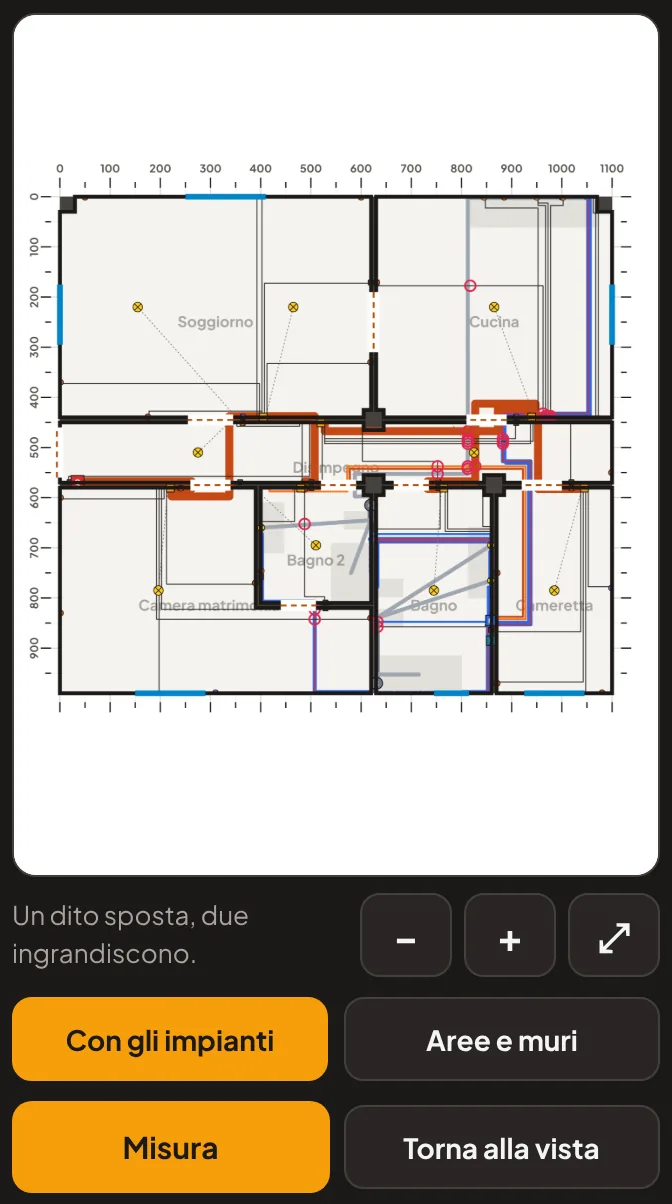
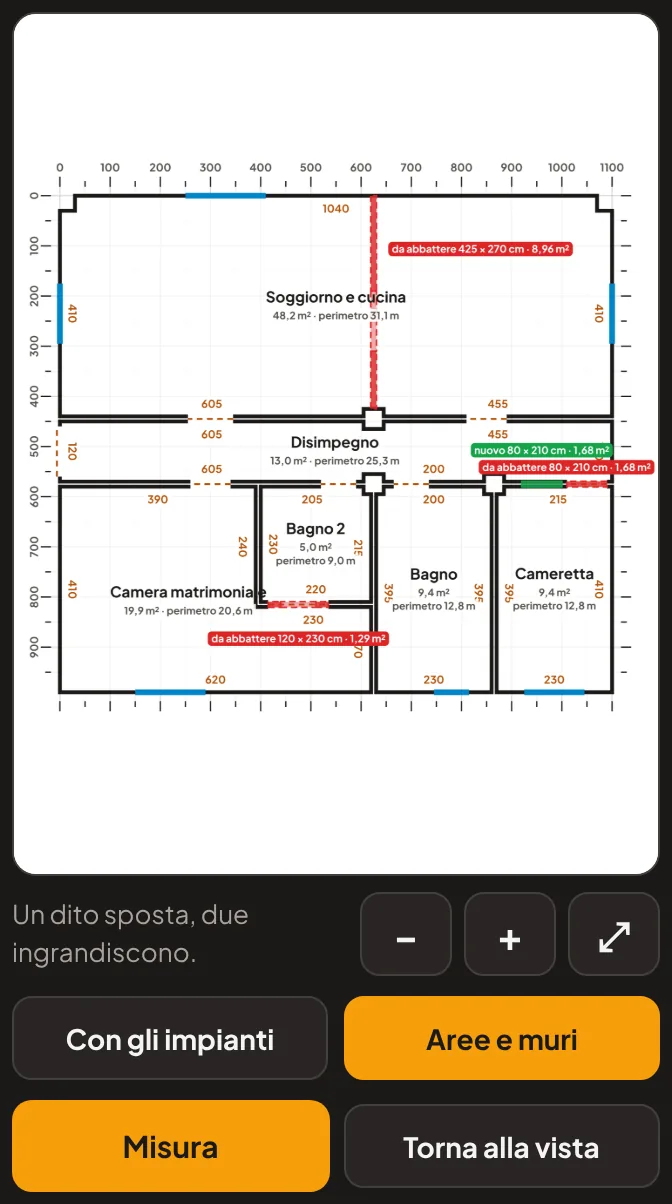
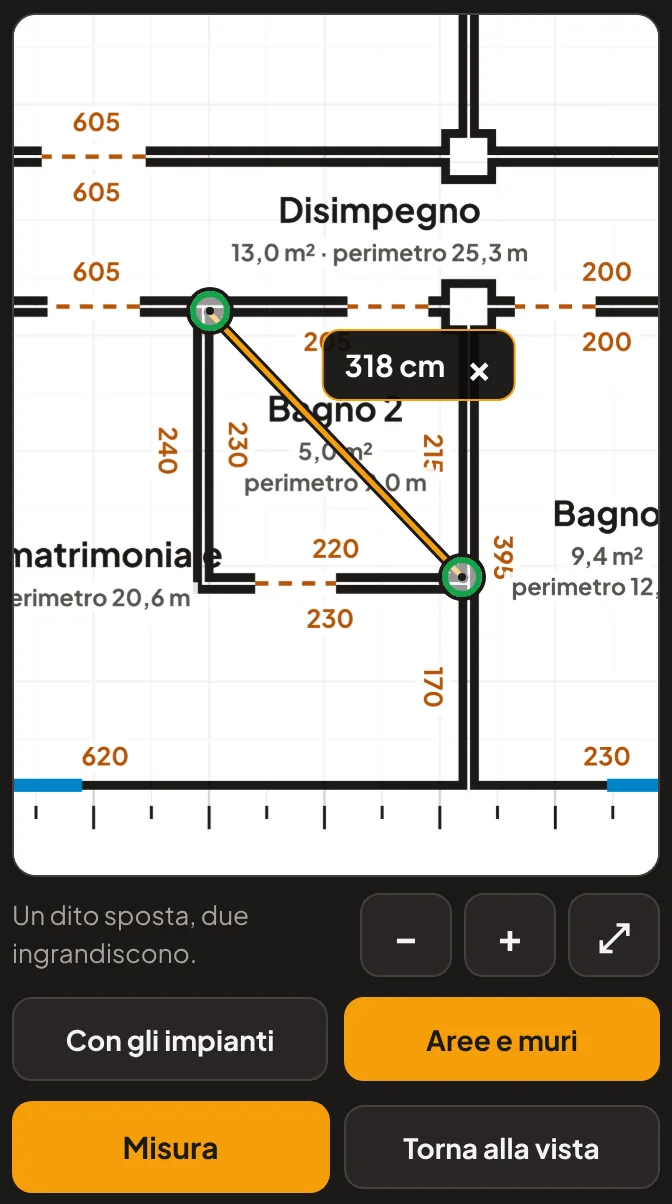
l. Il controsoffitto e le luci: Virtual Cartongesso
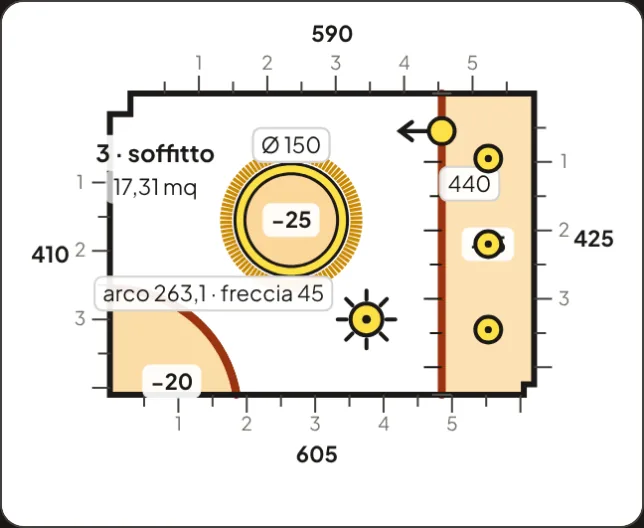
Il pulsante Virtual Cartongesso apre la stessa stanza in Virtual Cartongesso, il quinto strumento della Suite. Sul soffitto disegno le sezioni da ribassare: con il Rettangolo premo in un angolo, trascino e lascio; con Linea, Arco e Cerchio faccio le forme libere. Una figura chiusa contro i muri o su se stessa è una sezione; una linea che non chiude resta rossa e non conta.
Tocco la sezione e sotto il foglio scrivo la sua distanza dal soffitto in centimetri; Tutte uguali dà la stessa a tutta la stanza. Fra due distanze diverse nasce la veletta. Poi metto le luci: un faretto sotto la sezione guarda il pavimento, su una veletta guarda il muro a lato e il soffitto; il lampadario pende di quanto scrivo; le strip LED le disegno o le metto su una linea, anche curva.
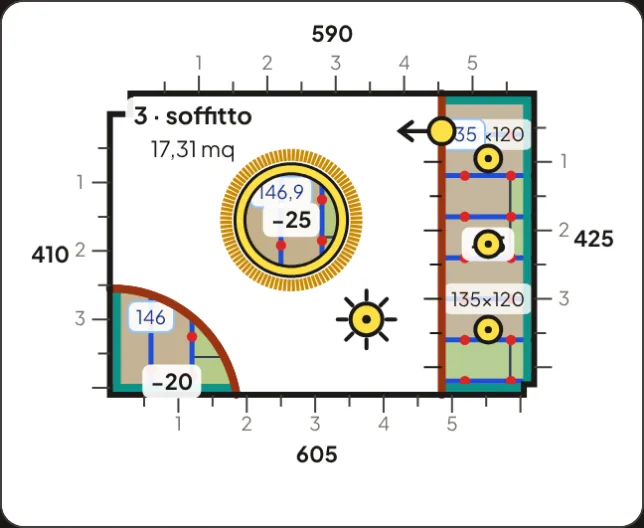
Telaio e lastre mostra le lastre con sopra il telaio: montanti a C ogni 60 cm sul lato corto di ogni sezione, pendini ogni 100 cm, guide a U sui muri e sulle velette, guide curve sulle curve. Sotto c'è il conto: barre da 3 metri, pendini, lastre da 200 × 120 o da 300 × 120 con la misura di ogni taglio, gli avanzi riusati e lo sfrido.
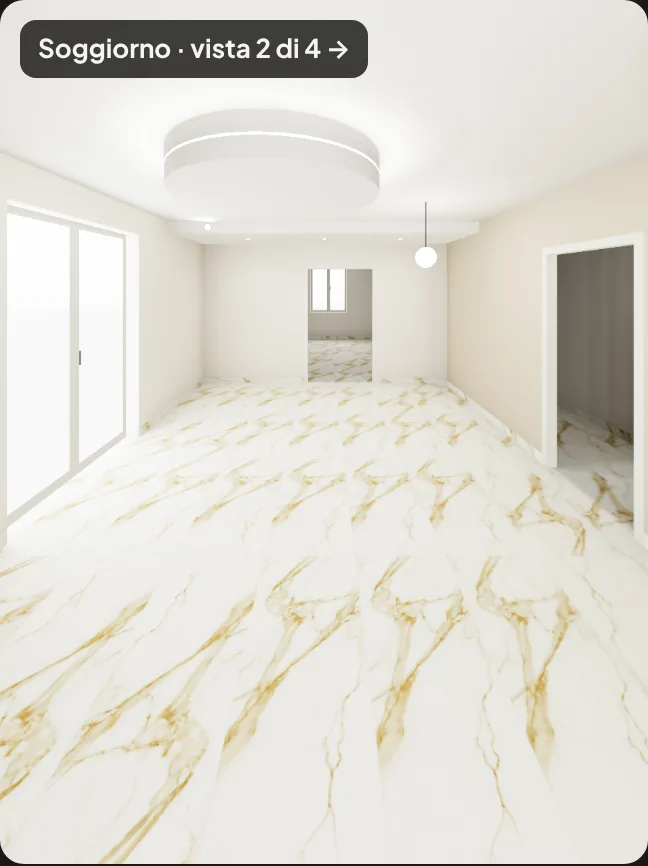
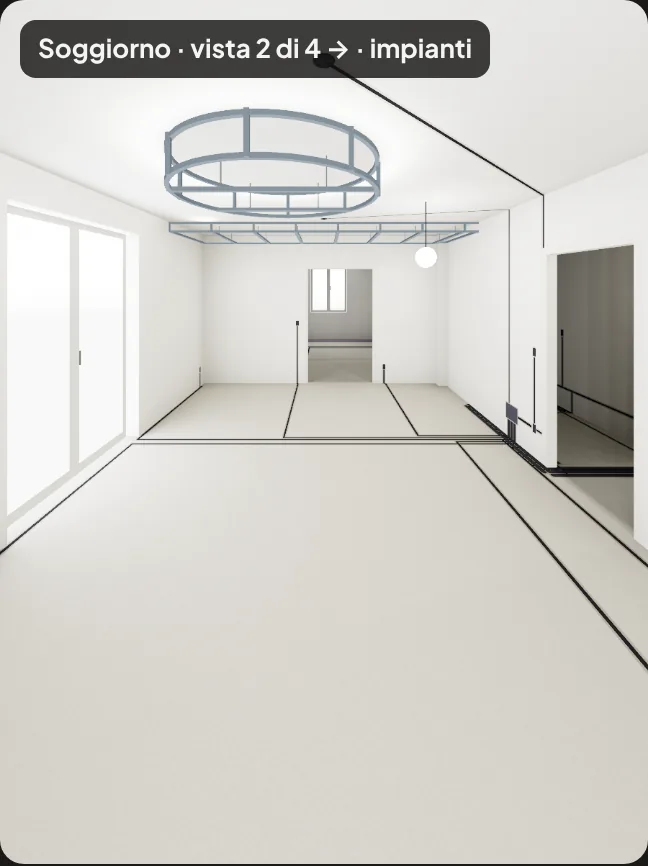
Torna al Simulatore: nella vista finita il controsoffitto c'è, con faretti e strip accesi e il lampadario appeso, e la luce della stanza viene da lì. Con Vedi gli impianti al suo posto vedi il telaio.
Il conto è un'idea di massima: non ci sono viti, stucco e nastro, e struttura, carichi e quantità vere si decidono al sopralluogo.
m. I muri, l'isolamento e le contropareti: Virtual Muri
Il pulsante Virtual Muri apre lo stesso progetto in Virtual Muri, il sesto strumento della Suite. La pianta mostra i muri pieni, dal filo interno al filo esterno, con lo spessore di ogni lato. Tocco un muro e scrivo la misura presa col distanziometro sul filo interno: entro 1 cm diventa verde, entro 3 giallo, oltre rosso. Con Sposta muro, Muro nuovo, Togli muro e Porte cambio la pianta con le misure nette delle stanze dal vivo, e a ogni modifica dico se è una correzione del rilievo o un'opera.
Il Muro nuovo si fa in due modi. Dritto, a squadra: tocco vicino al muro da cui parte e il tramezzo va fino a quello di fronte. A tocchi, con gli angoli: tocco il muro di partenza, poi dentro la stanza un tocco per ogni angolo, e per finire il muro dove muore. I pallini si trascinano, i tratti si agganciano a 90° e 45°, e sul disegno leggo i gradi a ogni angolo e la lunghezza di ogni tratto; se serve li scrivo. Mentre lo preparo vedo i m² delle due stanze e le tacche sul muro nuovo e sui muri che divide. Nello stesso pannello metto una porta o un varco nel muro nuovo, larghi quanto voglio, al centro o a tot cm dal muro di partenza. Anche in Porte, fra due stanze, posso aprire un varco senza porta.
Se il progetto viene da Auto BIM, quando ho finito tocco ✓ Ho finito: passa ad Auto BIM: la pagina controlla che non abbia lasciato una modifica a metà e che nessuna stanza sia sopra un'altra, mi dice che cosa troverà Auto BIM e lo riapre con il lavoro fatto. Il nome della stanza nuova lo scelgo dalla tendina della Suite: se una stanza ha un nome che gli impianti non capiscono, «Ho finito» me lo dice.
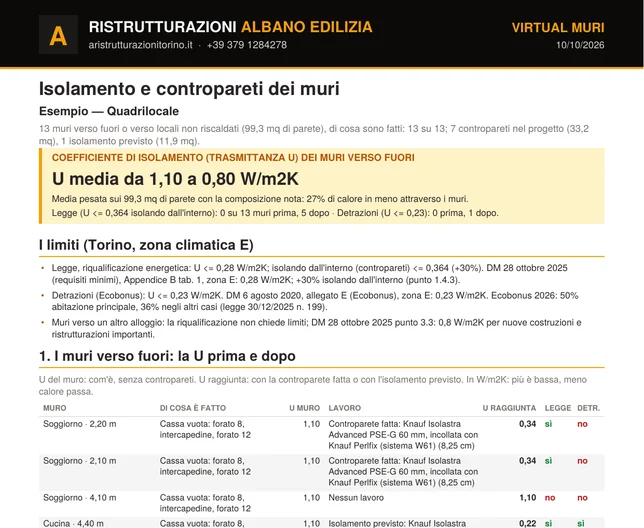
Con Di cosa è fatto scrivo gli strati del muro, o scelgo fra le stratigrafie più probabili per il suo spessore e l'anno della casa: per ognuna la trasmittanza U. Se ho fatto un saggio nel muro, in «La conosco: scrivo gli strati» parto dalla stratigrafia più vicina e la correggo con quello che ho visto: aggiungo uno strato dove serve (+), lo tolgo (×), lo sposto verso dentro o verso fuori (↑ ↓), per un materiale che non c'è scelgo «Altro materiale» e scrivo nome e λ; spunto «L'ho visto con un saggio nel muro» con la data, il punto sul muro e l'altezza, e salvo «dal saggio». Sulla pianta il saggio è una «S»; se gli strati non fanno lo spessore del muro, la pagina avvisa. Isolamento chiede prima dove si trova la casa: la zona climatica (da A a F) e le temperature esterne d'inverno e d'estate, che scrivo io (le medie della mia zona le trovo in un'app del meteo; se sono lontane dai valori della zona, la pagina avvisa). Poi colora i muri verso fuori: rosso se non rispettano la legge della zona (in zona E 0,364 W/m²K isolando dall'interno), arancione se la rispettano ma non bastano per l'Ecobonus (in zona E 0,23), verde se vanno bene per tutti e due; per ogni muro le soluzioni Knauf con lo spessore che basta.
Controparete la crea davvero: in cartongesso su orditura, Isolastra, forati o gasbeton, per isolare, per gli impianti o per spessorare. Per la cassetta del wc scrivo 14 cm più i raccordi: la pagina sceglie il montante (in un tramezzo da 8 cm serve un CW 150, 18,5 cm finiti) e la stanza si stringe in tutta la Suite. Scarica il rapporto (PDF) dà la U di ogni muro prima e dopo, legge e detrazioni, la U media, le contropareti e la lista dei materiali.
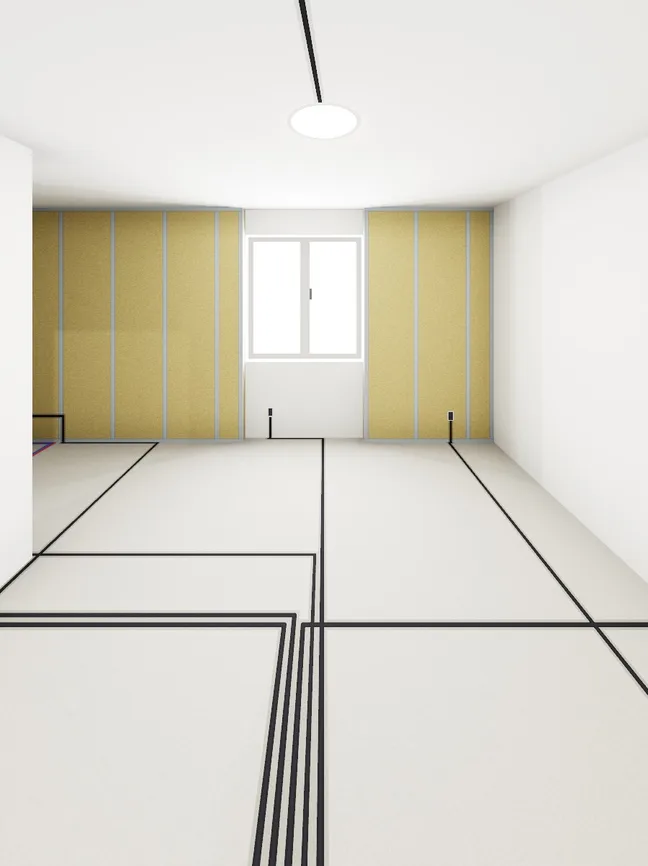
Torna al Simulatore: la stanza è già più stretta. Con Vedi gli impianti, come per il controsoffitto, vedo com'è fatta la controparete: guide e montanti ogni 60 cm con la lana di roccia, l'isolante dell'Isolastra, i forati o i blocchi di gasbeton.
È un calcolo indicativo: la condensa la verifica il termotecnico, la relazione e l'asseverazione per le detrazioni le firma un tecnico abilitato.
Gli impianti di tutto l'alloggio
Nel Simulatore, sotto la pianta, c'è Impianti dell'alloggio. Il calcolo parte dagli arredi che hai messo: acqua e scarichi arrivano dove ci sono la cucina e i sanitari, quindi prima si arreda e poi si calcola. Con Scarichi a parete (di partenza se c'è il pavimento radiante) gli scarichi di WC, bidet, lavabo e lavatrice camminano nel muro con il 2% fino alla colonna, lungo muri senza porte; doccia e vasca restano a pavimento. La pagina dice per ogni scarico i metri fino alla colonna e quelli massimi (la braga nel cavedio non scende sotto il solaio) e i muri che diventano parete tecnica: dove il muro non basta (16 cm per il telaio del WC e la cassetta) la controparete in forati si crea in Virtual Muri con «Crea le contropareti che mancano».
È un'idea di massima, non il progetto dell'impianto. Serve a ragionare su percorsi, quantità e spessori prima del sopralluogo. Il progetto dell'impianto, dove la legge lo richiede, lo firma un tecnico abilitato.
a. Le scelte prima di calcolare
- Quadro elettrico: a sinistra o a destra della porta d'ingresso.
- Colonna di scarico: una per ogni bagno, oppure una per tutto l'alloggio.
- Chiusura dell'acqua: una chiave chiude tutto, oppure una per collettore più la generale.
- Collettori dell'acqua: in quali stanze metterli.
Poi premi Calcola gli impianti.
b. Cosa mette il calcolo
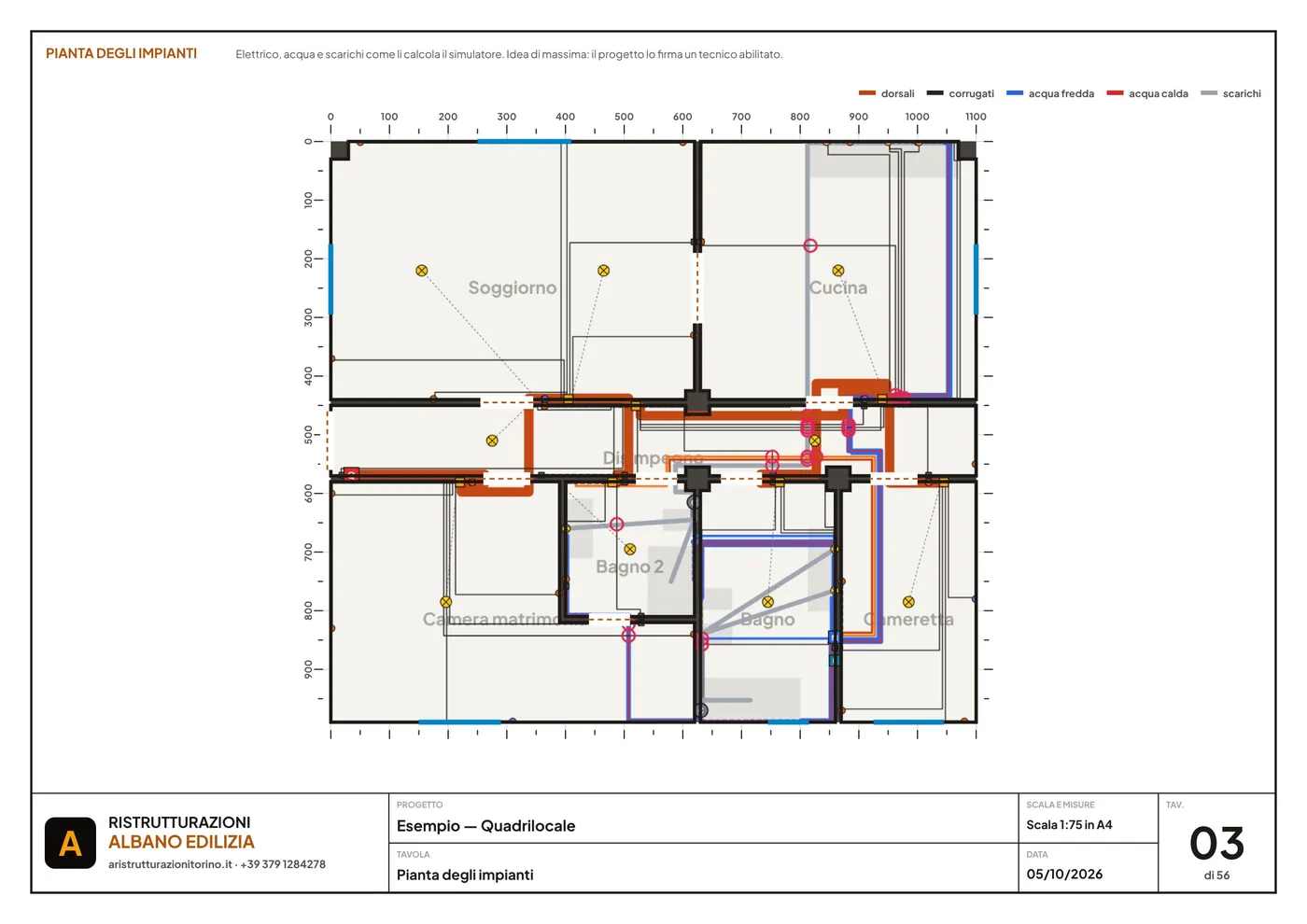
Prese, luci e prese TV almeno ai minimi della norma CEI 64-8, un interruttore a ogni porta, le prese di forno, lavastoviglie e frigo; una cassetta di derivazione per stanza, collegata al quadro dalle dorsali; acqua fredda e calda in multistrato dai collettori ai punti; scarichi fino alla colonna con la pendenza dell'1%. I percorsi sono i più corti che il calcolo trova, a pavimento dove si può, senza passare sopra le altre reti.
c. Vedere gli impianti nelle stanze
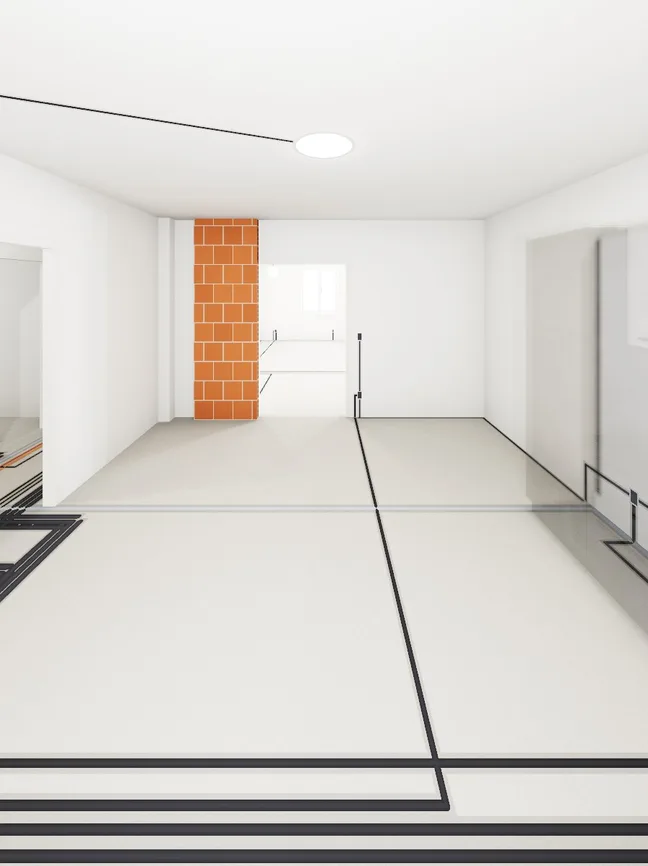
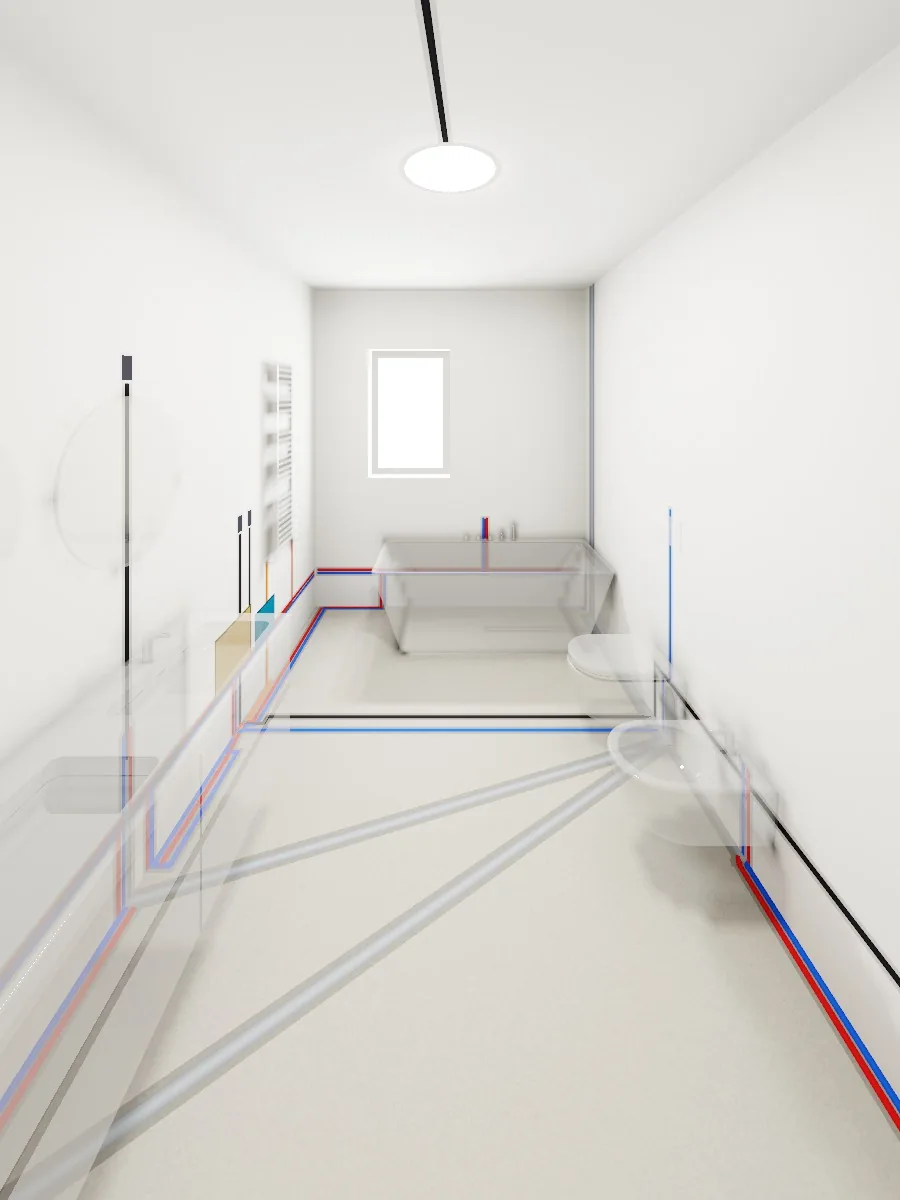
Vedi gli impianti ridisegna ogni vista con i muri bianchi, il massetto grigio, i tubi nelle tracce aperte e gli arredi in trasparenza. Torna all'alloggio finito rimette la vista normale.
d. I punti a mano
Con la vista degli impianti aperta, in Punti dell'impianto in questa stanza prese, luci, interruttori e prese TV si spostano, si aggiungono e si tolgono: cassette, dorsali, corrugati, quadro e lista si rifanno su quei punti. Rimetti i punti calcolati in questa stanza torna alla proposta. I minimi della norma restano come avviso.
e. Il quadro elettrico
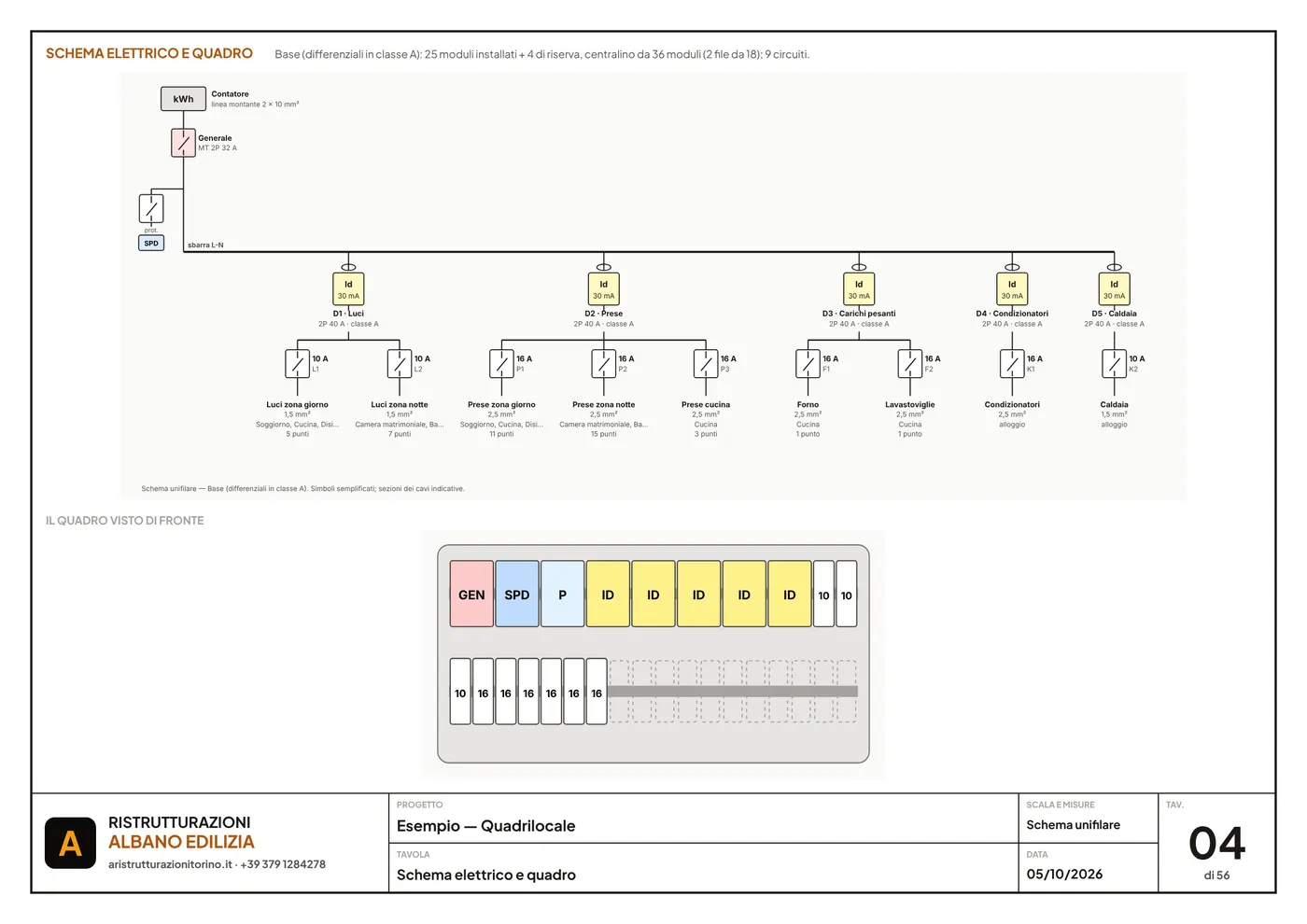
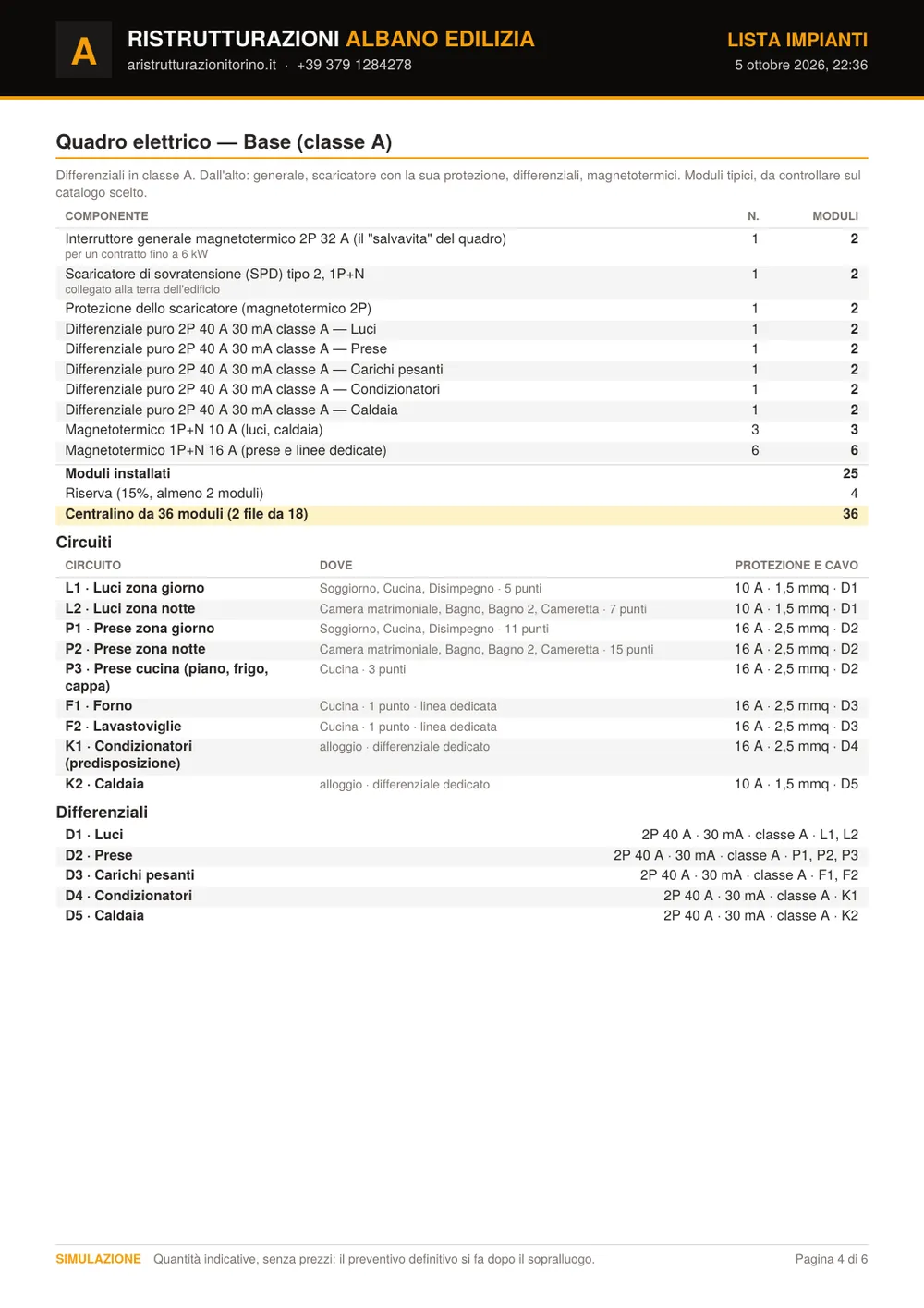
Dai circuiti calcolati esce il quadro, in tre configurazioni: Base · classe A, Extra · classe F e Domotica · classe F. Per ognuna hai lo schema unifilare, il quadro visto di fronte fila per fila, i moduli installati, la riserva del 15% e la misura del centralino.
I moduli dei componenti sono quelli tipici: vanno controllati sul catalogo scelto.
f. La rete dell'acqua (UNI 9182)
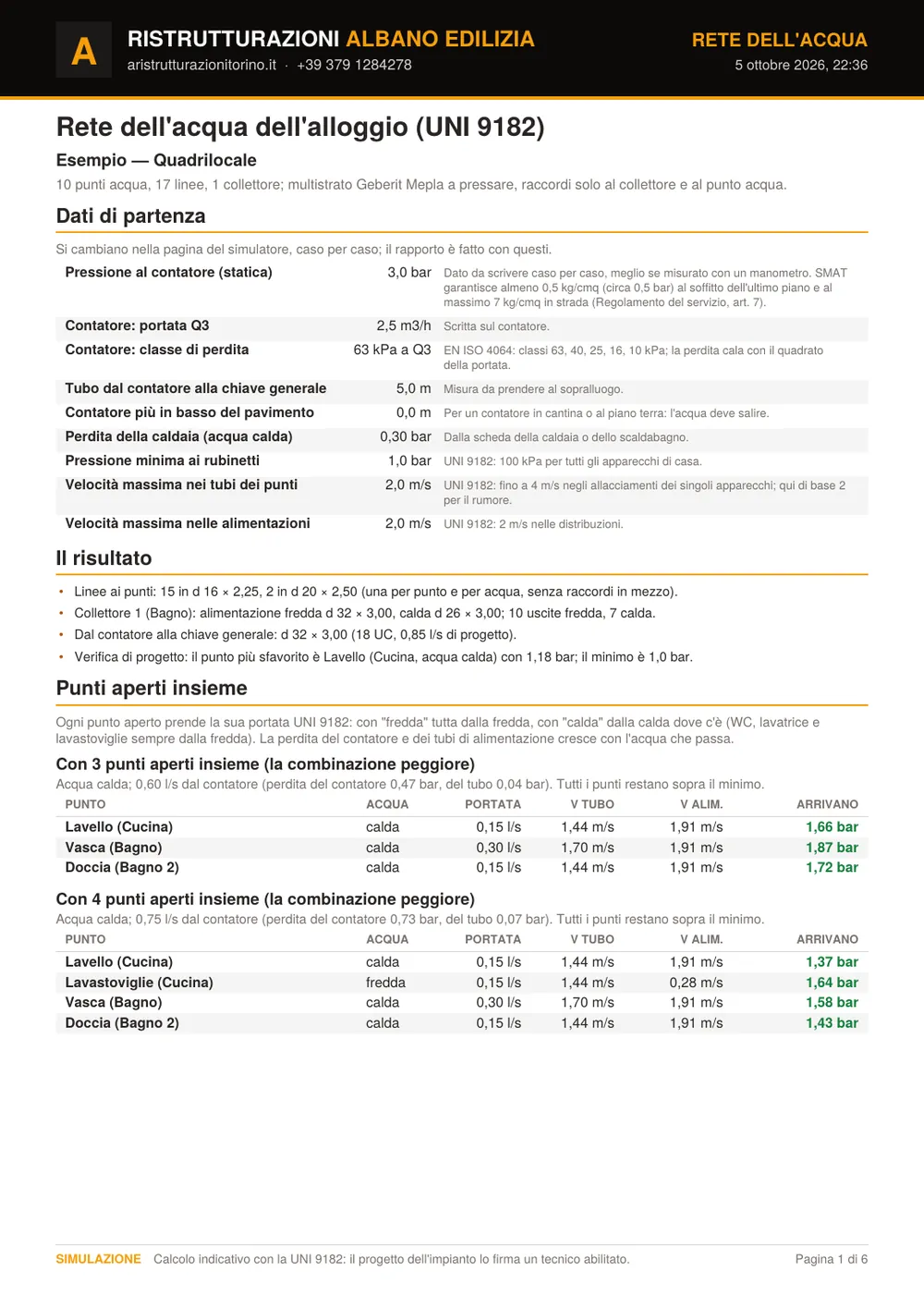
Sotto il quadro: dai punti acqua calcolati il simulatore sceglie il diametro di ogni multistrato e dice la pressione che arriva a ogni rubinetto, anche con più punti aperti insieme (3 punti, i peggiori, 4 punti, i peggiori oppure Li scelgo io).
I dati di partenza li scrivi tu, caso per caso: pressione al contatore (di base 3 bar; meglio se misurata con un manometro), metri dal contatore alla chiave generale, portata e classe del contatore. Il riscaldamento non entra nel calcolo.
Scarica il rapporto (PDF) o (Excel) lo salva da solo; lo ritrovi anche nella cartella del progetto.
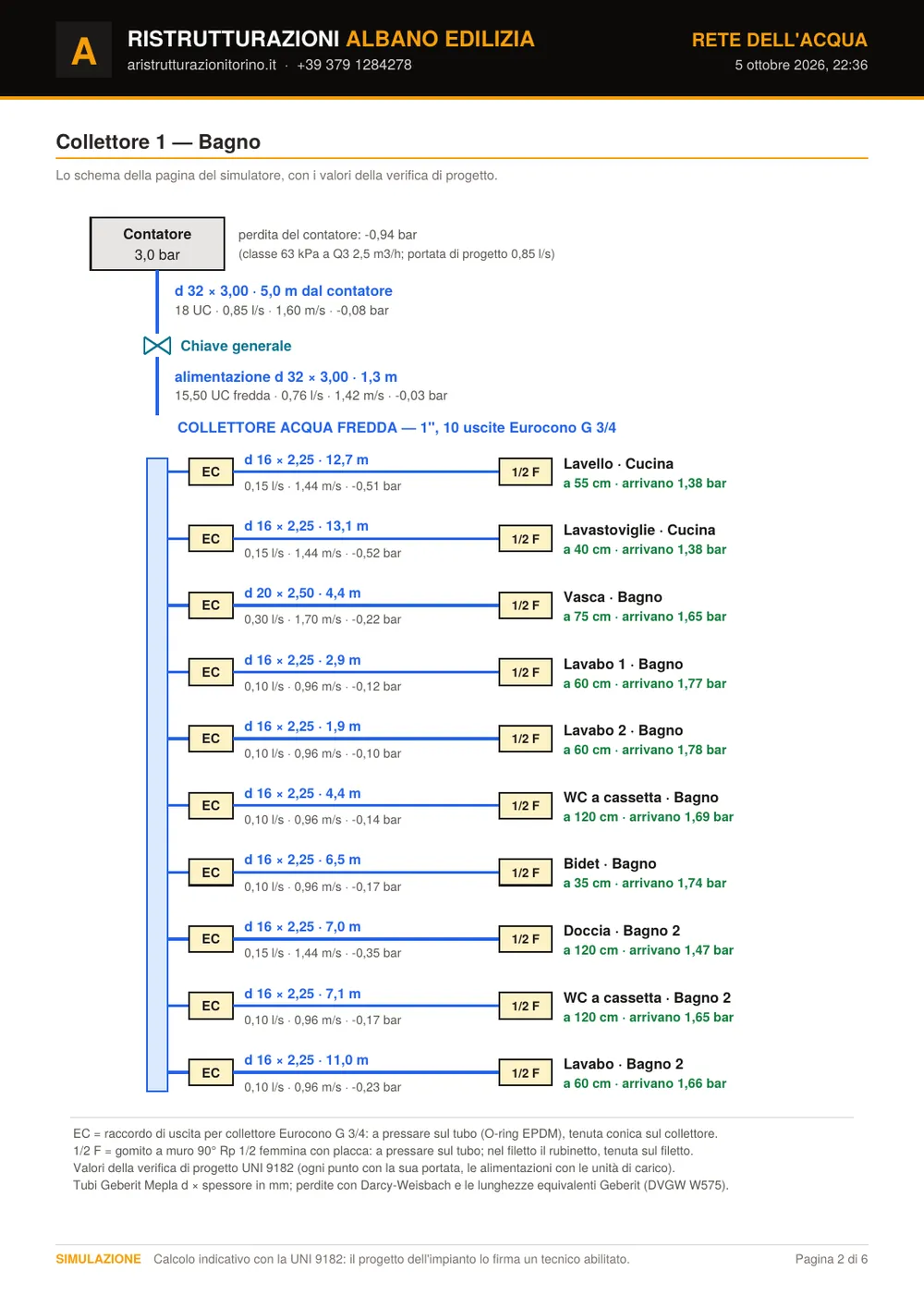
g. Riscaldamento, raffrescamento e VMC: Virtual Termico
Virtual Termico apre lo stesso progetto con la pianta intera di Auto BIM, balconi compresi. Il percorso, in ordine:
- Il fabbisogno di ogni stanza. In L'alloggio scelgo dove si trova la casa, le temperature dentro casa d'inverno e d'estate, i ricambi d'aria e com'è fatto quello che c'è sotto i pavimenti e sopra i soffitti. Tocco una stanza: muri, infissi (il tipo lo scelgo io), pavimento, soffitto e ponti termici, ognuno con la temperatura dall'altra parte che posso cambiare; sotto, i watt d'inverno e d'estate, e la convalido. Tocco un balcone: scrivo gli strati (o arrivano dalla pagina Balconi del Lotto) e il ponte termico si calcola sulla sezione vera. D'estate conta anche il sole che entra dai vetri: per ogni finestra scelgo quanto sole prende (niente, poco, pieno).
- Il sistema e i consumi. Con ⚙️ Configura impianto vedo quanto consuma in un anno ogni combinazione: un sistema per l'inverno (caldaia, pompa di calore con radiatori o a pavimento, split, canalizzato) e, se non raffresca, uno per l'estate (split o canalizzato), con o senza VMC. I consumi sono in materia prima: Smc di metano d'inverno e kWh di corrente di tutto l'anno (inverno, estate e ventilatori della VMC), da… a… secondo le temperature che ho scelto; il prezzo lo applico io con le tariffe del mio fornitore. Scelgo la combinazione (per esempio il pavimento radiante con gli split) e la cambio quando voglio: dopo, il sistema va convalidato di nuovo. La caldaia o la pompa di calore, e la macchina d'estate se c'è, la scrivo io dalla sua scheda: la pagina mi dice se basta per le stanze convalidate. I valori di scheda e di bolletta li scrivo io.
- Gli elementi nelle stanze. Scelto il sistema, la tabella degli elementi dice per ogni stanza il radiatore con quanti elementi, lo split con la sua taglia, le bocchette del canalizzato o i circuiti a pavimento con il collettore; gli elementi dei due sistemi stanno nelle stesse stanze, e lo split solo per l'estate si sceglie sulla potenza d'estate. Per ognuno scelgo la parete e la posizione (o lo tolgo), salvo e lo vedo sulla pianta. Salvati, compaiono anche nel Simulatore alloggio: li sposto o li tolgo come i termosifoni, e Virtual Termico li ritrova dove li ho messi. Negli impianti del Simulatore i radiatori e il collettore hanno mandata e ritorno, ogni split la sua presa; la relazione della rete dell'acqua calcola anche il circuito del riscaldamento, e lista dei materiali e computo contano radiatori, split, pavimento radiante e la chiusura delle tracce (la traccia è compresa nel punto).
- Il pavimento radiante. Scelgo il massetto (tradizionale 4,5 cm, fluido 3 cm o sottile 1 cm sopra il tubo, o lo spessore della scheda) e quanto posso scavare: dopo la convalida vedo lo spessore di ogni stanza (impianti, isolante, tubo, massetto, pavimento) e, se il pavimento sale, quanto resta alta la stanza; il rapporto scavi e macerie scava anche per il suo pacchetto. Nel computo ci sono il massetto del radiante, la fascia perimetrale, la prova di tenuta e il primo avviamento, nella relazione le fasi di lavoro. Con il radiante gli scarichi di WC, bidet, lavabo e lavatrice vanno a parete (vedi sopra, in questo punto 7).
- I condizionatori. Con gli split scelgo dove va l'unità esterna (sul balcone o in facciata, su un muro verso fuori) e scrivo dalla sua scheda la linea più lunga per uno split e le linee in tutto: il Simulatore alloggio misura le linee frigorifere e la condensa fino a ogni split, con i fori nei muri, e me le confronta con la scheda.
- La VMC a soffitto. Spunto la VMC e scelgo la stanza della macchina (di partenza il disimpegno) e la sua scheda: passa da sola al Simulatore e la vedo sulla pianta (indicativa; dopo il calcolo del Simulatore quella misurata). Nel Simulatore, con Calcola gli impianti, parte dalla configurazione migliore: bocchette in alto al centro della porta, la macchina dove i canali sono più corti, le griglie sulla facciata più vicina. Sulla pianta degli impianti trascino macchina, bocchette e griglie: canali, curve, perdite e aria che arriva in ogni stanza si ricalcolano accanto ai numeri del sistema, e Rimetti dove dice il sistema torna alla migliore. Nel computo ci sono anche la botola d'ispezione e i filtri. In Virtual Cartongesso vedo sulla pianta del soffitto la macchina, la botola, i canali col diametro, le bocchette e le griglie: in verde quello che il controsoffitto copre, in rosso quello che resta scoperto; Crea i controsoffitti per la VMC abbassa i passaggi, Disegna la copertura proposta in questa stanza mette i rettangoli abbassati quanto serve, da cambiare a mano. Funziona anche con l'esempio della Suite.
- La convalida. Con ✓ Convalida il sistema il computo metrico dell'alloggio si aggiorna e lo scarico da Virtual Termico, con la relazione tecnica: schema dell'acqua con portate e prevalenza della pompa e, se c'è, la ventilazione meccanica con portate, canali e prevalenza. Poi scelgo in quale modulo andare (il Simulatore alloggio ha lista della spesa, opere murarie e computo); se dopo cambio qualcosa che tocca gli elementi, o sposto la VMC nel Simulatore, la pagina scrive Convalida da rifare. Se esco con dei campi scritti e non salvati, o con la convalida da rifare, prima di cambiare modulo mi chiede se salvare, convalidare o uscire lo stesso.
- L'alloggio del lotto. Un alloggio che arriva dal Lotto (da Simula lotto o da Termico del lotto) porta con sé i dati del fabbricato: il verso di ogni muro (verso fuori, verso un altro alloggio, verso la scala), che cosa c'è sotto e sopra (vespaio, cantine, sottotetto) e la zona; nel riquadro Alloggio del lotto scelgo il piano e posso spegnerli. Quello che scrivo io vale sempre sopra, e un alloggio da solo si calcola come sempre: il conto è lo stesso in ogni modulo.
h. Le scale: Virtual Scale
Virtual Scale apre lo stesso progetto con la pianta intera. Se nella pianta letta da Auto BIM ci sono le pedate disegnate, la scala arriva già fatta: le rampe con la loro larghezza, due rampe affiancate sono una scala a U, due ad angolo una scala a L. Il verso di salita nel disegno non c'è: lo controllo io.
Ci arrivo da tutti i moduli, come agli altri: dal menu Moduli (Auto BIM, Planar3D, Virtual Posa, Simulatore alloggio, pagine del lotto), dal tasto «Virtual Scale» del Simulatore e dai moduli dello stesso progetto in Virtual Cartongesso, Virtual Muri e Virtual Termico. Da qui torno agli altri dal menu Moduli o dalla barra «Lo stesso progetto in», in cima al pannello; se arrivo da un modulo, il primo tasto è «← Torna a…». Con l'esempio aperto, prima di passare a un altro modulo la pagina chiede se portarlo con sé (progetto nuovo) o tenere quello di prima; con una scala non convalidata chiede se convalidarla.
- Le quote dei piani. Scrivo la quota del pavimento finito di ogni piano, in metri: 0,00 è il piano di riferimento, un piano più basso ha il meno. In una villetta, per esempio, il piano strada −0,90, il piano rialzato 0,00 e il primo piano +3,00: ogni tratto fra due quote è una scala.
- La scala. Tocco la scala sulla pianta (o «Disegna una scala»: un tocco dove comincia la rampa, uno dove finisce) e scelgo da che quota parte e a che quota arriva, se è privata o comune e se entra nei metri quadri (la scala condominiale resta fuori).
- Alzate e pedate. Il numero di alzate lo trova la pagina: l'altezza da superare divisa nelle alzate che, con la lunghezza disegnata, stanno nella regola 2 alzate + 1 pedata fra 62 e 64 cm, senza superare l'alzata massima che scelgo (di partenza 17,5 cm). Vedo pedata, pendenza, le rampe una per una e le verifiche del DM 236/89 (8.1.10); posso scegliere anche un altro numero di alzate.
- Se non combacia. La modello sulla pianta: il pallino arancio sposta la scala, il quadrato verde in fondo a ogni rampa la allunga, il pallino blu cambia la larghezza; «Inverti la salita», «Gira di 90°», la forma (dritta, dritta con pianerottolo, a L, a U) e da che parte gira. Con «Adatta alla regola» le rampe diventano lunghe quanto serve per stare nella regola.
- La convalida. Con «Convalida la scala» la scala resta così nel progetto e la stanza della scala di Auto BIM entra nei metri quadri o resta fuori, come ho scelto; se cambio qualcosa dopo, la pagina chiede di convalidare di nuovo. «Stampa» fa la pianta delle scale con la tabella e la firma dell'impresa. L'altezza libera sopra i gradini e gli altri vincoli del regolamento edilizio del comune li verifica il tecnico abilitato di zona.
- Com'è fatta. Scelgo la struttura fra le tecniche consolidate: soletta rampante in cemento armato (con i gradini gettati insieme o in mattoni forati), trave a ginocchio con i gradini a sbalzo, muretti in forati con tavelloni e caldana o su terrapieno per le scale a terra; per una scala esistente anche la volta rampante in mattoni pieni o i gradini a sbalzo incastrati nel muro. Dico se è nuova, se resta o se va demolita, e scrivo la stratigrafia vera: spessori, intonaco sotto, allettamento, rivestimento di pedate e alzate.
- Quantità e peso. La pagina dà i metri cubi di calcestruzzo con il getto della base di partenza, i casseri, i forati, i muretti, il magrone, e il peso: struttura (G1), finiture (G2) e carico variabile (Q) di tutta la scala, in chili e in kN/m² in pianta, con i pesi dei materiali delle NTC 2018. Il ferro è una stima da confermare: lo decide lo strutturista, che parte da questi pesi.
- Nel computo. Con «Convalida la scala» le voci (costruzione o demolizione, con le macerie) vanno nel computo dell'alloggio del Simulatore alloggio e di Simula lotto; il computo delle sole scale lo scarico anche da qui, in PDF o in Excel, senza prezzi.
Nel Simulatore alloggio. La scala si vede nella stanza com'è: pedate, alzate e pianerottoli coi colori del rivestimento scelto, la soletta intonacata sotto. Nelle quote dei piani scelgo a che quota sono le stanze del progetto: le scale che partono da lì salgono dal pavimento, quella che scende (la scaletta verso il piano strada) si vede dentro l'apertura del pavimento. I punti di vista non finiscono mai sulla scala né sotto le rampe basse; nella pianta del Simulatore ci sono le pedate.
Parapetto e corrimano. Nella sezione 5 della scheda c'è ogni lato della scala: rampe e pianerottoli. Virtual Scale guarda i muri della pianta e dice da solo quali lati sono contro un muro e quali danno sul vuoto; se sbaglia (un muro che nella pianta non c'è, una parete in vetro) il lato si cambia a mano. Sul vuoto va il parapetto: ringhiera a bacchette, vetro stratificato su profilo a terra o muretto pieno intonacato, alto almeno 1 m, col corrimano in cima (legno, acciaio inox o ferro verniciato). Nelle scale comuni il corrimano va anche a muro, fra 90 e 100 cm, prolungato di 30 cm in cima e in fondo. La scaletta che scende ha il parapetto attorno all'apertura del pavimento, sul bordo libero. Le verifiche (DM 236/89, 8.1.10) sono in scheda: altezza del parapetto, corrimano, ringhiera che non lascia passare una sfera di 10 cm. I metri di parapetto e corrimano vanno nel computo (fabbro e vetraio; il muretto al muratore) e il loro peso nelle finiture per lo strutturista; nel Simulatore alloggio si vedono la ringhiera, il vetro trasparente e il corrimano. In una scala esistente vanno nel computo solo se li segno «da fare nuovi».
La posa in Virtual Posa. Nella sezione 6 della scheda «Posa in Virtual Posa» apre la scala in Virtual Posa (sulla pianta di Virtual Posa le scale si toccano anche dirette, o dal loro nome in alto). Lì scelgo se pedate e alzate si tagliano dalle lastre (gres, marmo o pietra in lastre, del formato che compro) o se le faccio fare su misura dal marmista, la foto del materiale, il naso, la fuga e il battiscopa. In «Misure» c'è il gradino tipo disegnato in sezione e ogni gradino con la sua quota, il pezzo d'alzata e quello di pedata: la pedata va sotto l'alzata di sopra, quindi il pezzo è profondo la pedata più il naso più lo spessore dell'alzata; l'alzata è alta l'alzata finita meno la pedata finita sopra il grezzo. In «Pezzi e tagli» le lastre una per una coi pezzi da tagliare (o la lista dei pezzi su misura da ordinare), le lastre e le scatole da comprare con la scorta e lo sfrido; se con i pezzi interi da un lato bastano meno lastre, lo dice. Il battiscopa a gradoni: un pezzo per pedata, alto sul naso quanto il battiscopa e dietro un'alzata in più; due pezzi capovolti escono da un rettangolo. In «Vista della scala finita» la scala col materiale della foto, da girare col dito. La distinta dei pezzi si scarica per il foglio di calcolo; la posa entra nel computo dell'alloggio (piastrellista). Nel Simulatore alloggio la scala ha la foto vera del materiale, pezzo per pezzo coi giunti, come in Virtual Posa. In «Il pavimento della stanza» si vede quanto pavimento toglie la scala, stanza per stanza (in Virtual Posa e nei conti del Simulatore il pavimento non passa sotto la scala); se il sottoscala è aperto e pavimentato, una spunta lo rimette. Le misure si controllano sul grezzo prima di tagliare.
Tavole, rapporti e cartella del progetto
In fondo al Simulatore, in Tavole da stampare, ci sono tre pulsanti. È da qui che il progetto esce dal telefono e va in cantiere.
I tre pulsanti
- Scarica le tavole (PDF): tutto il progetto impaginato come un fascicolo in A4, una tavola per pagina con il cartiglio. Copertina con l'indice, pianta quotata, pianta degli impianti, schema elettrico e quadro, poi ogni vista di ogni stanza, finita e degli impianti. Nell'esempio sono 56 tavole.
- Scarica le immagini (ZIP): le stesse tavole in JPEG, una per file.
- Scarica tutto il progetto (ZIP): una cartella sola con tavole, liste, rapporti e la pianta per il CAD.
- Pianta per il CAD (DXF): tutto l'alloggio in un DXF in metri, a livelli che accendi e spegni (muri sul filo interno, sull'asse e sul filo esterno, porte, finestre, arredi, nomi e metri quadri, lunghezza dei muri, ogni rete degli impianti con i suoi punti), col cartiglio dell'impresa: lo apri in AutoCAD, BricsCAD, LibreCAD o nel tuo programma e continui il disegno a modo tuo.
Le spunte Viste finite e Viste degli impianti scelgono quali viste mettere. Le viste non ancora calcolate si calcolano al momento: può volerci qualche minuto. Sotto i pulsanti un riquadro dice quale tavola sta preparando e quanto manca: tieni aperta la pagina finché non leggi Scaricato.
Cosa c'è nella cartella del progetto
- Il fascicolo delle tavole (PDF).
- La lista degli impianti con il quadro (PDF ed Excel).
- I materiali di finitura (PDF ed Excel).
- I materiali del controsoffitto in cartongesso, se ce n'è uno (PDF ed Excel).
- Il computo metrico dell'alloggio, senza prezzi (PDF ed Excel).
- Il rapporto della rete dell'acqua (PDF ed Excel).
- Il rapporto di posa (PDF).
- Il rapporto scavi e macerie (PDF).
- La pianta per il CAD (DXF).
- Il file del progetto (.json), da riaprire in Planar3D, in Virtual Posa e nel Simulatore.
Più un LEGGIMI che li elenca e dice se manca qualcosa da calcolare.
La pianta quotata
La scala è scritta nel cartiglio (nell'esempio 1:75) ed è vera se stampi in A4 al 100%. Righello e griglia ogni 50 cm; in arancio la lunghezza di ogni muro in cm; porte tratteggiate, finestre in azzurro, arredi in grigio.
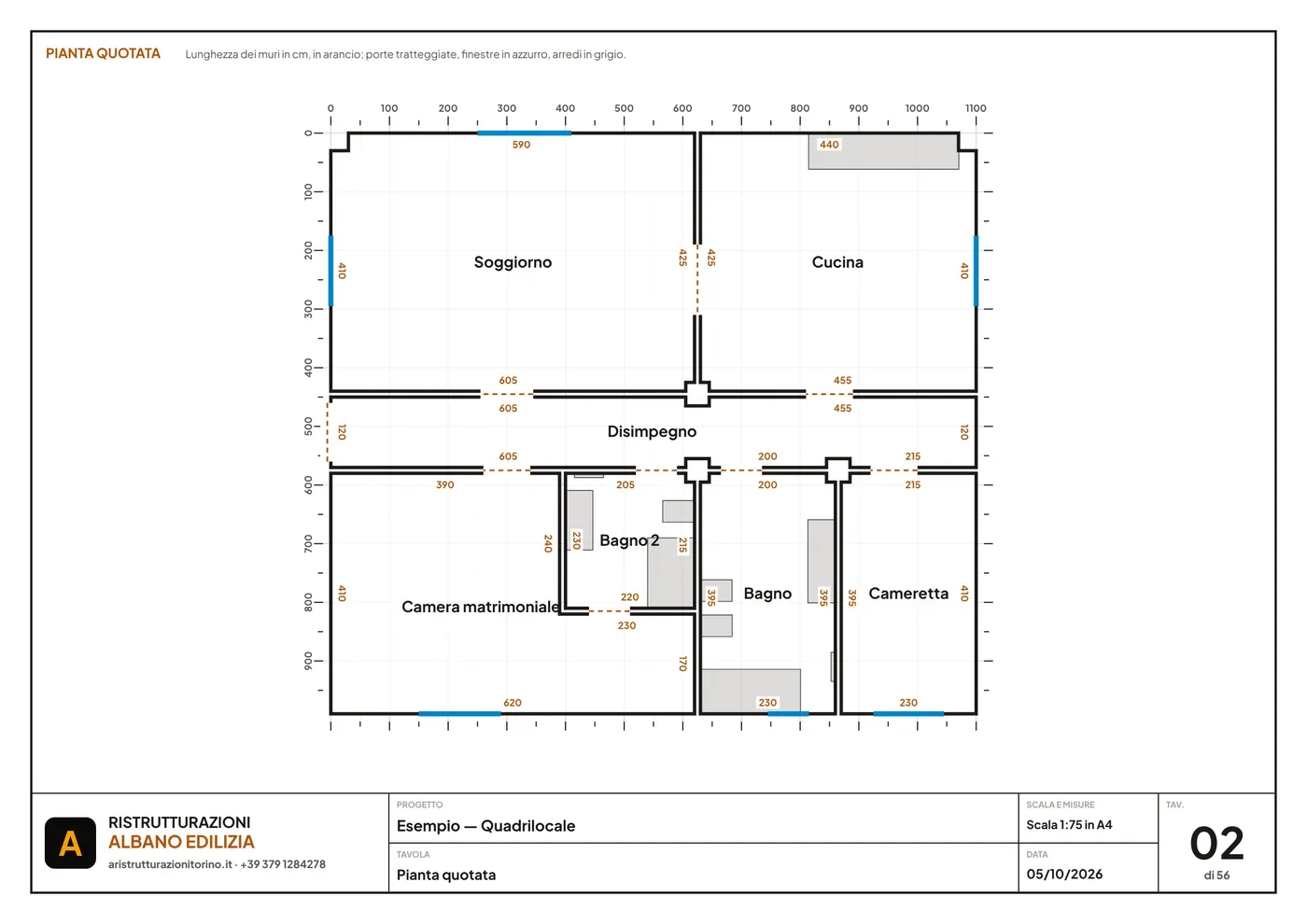
Come si legge una vista quotata
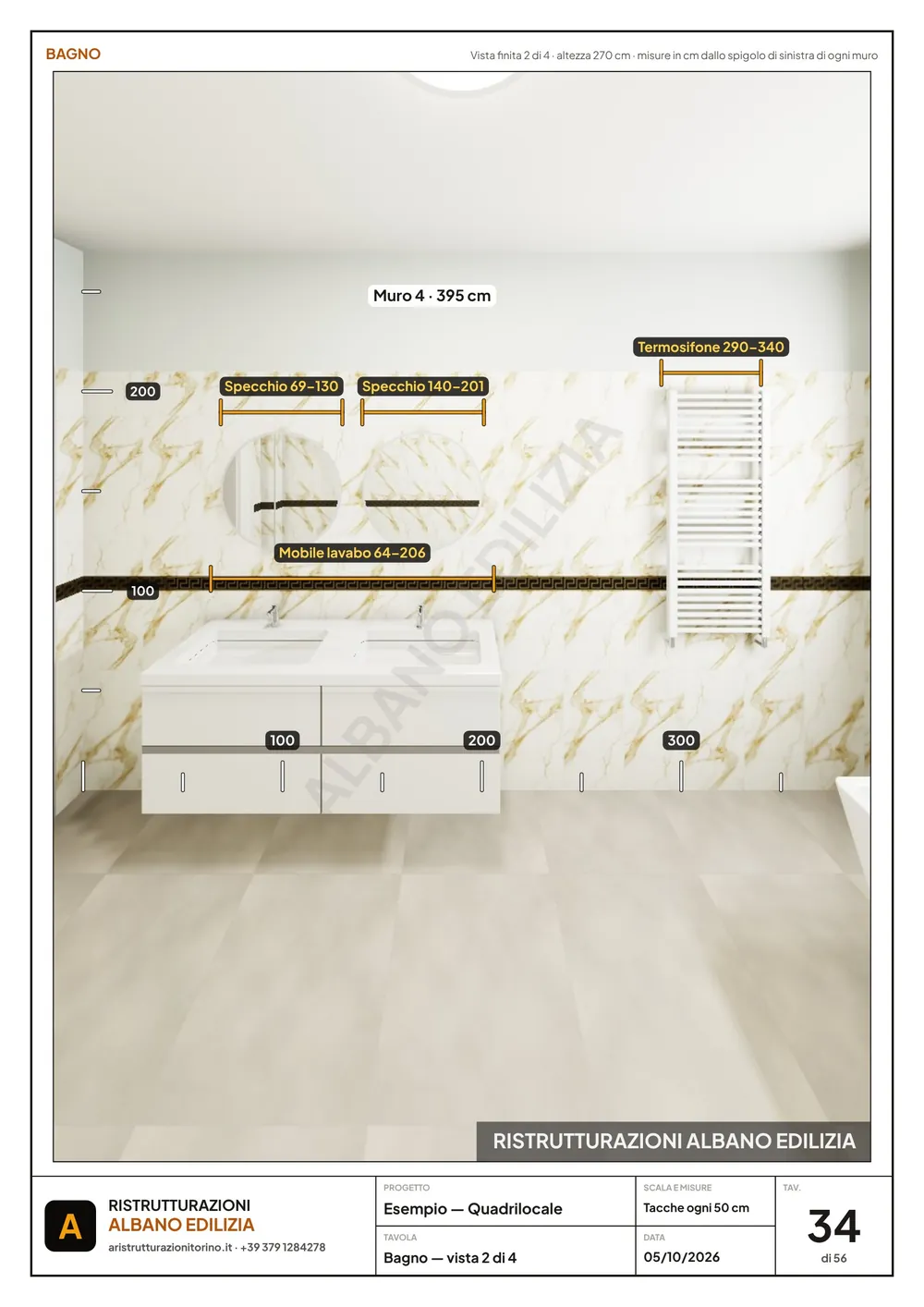
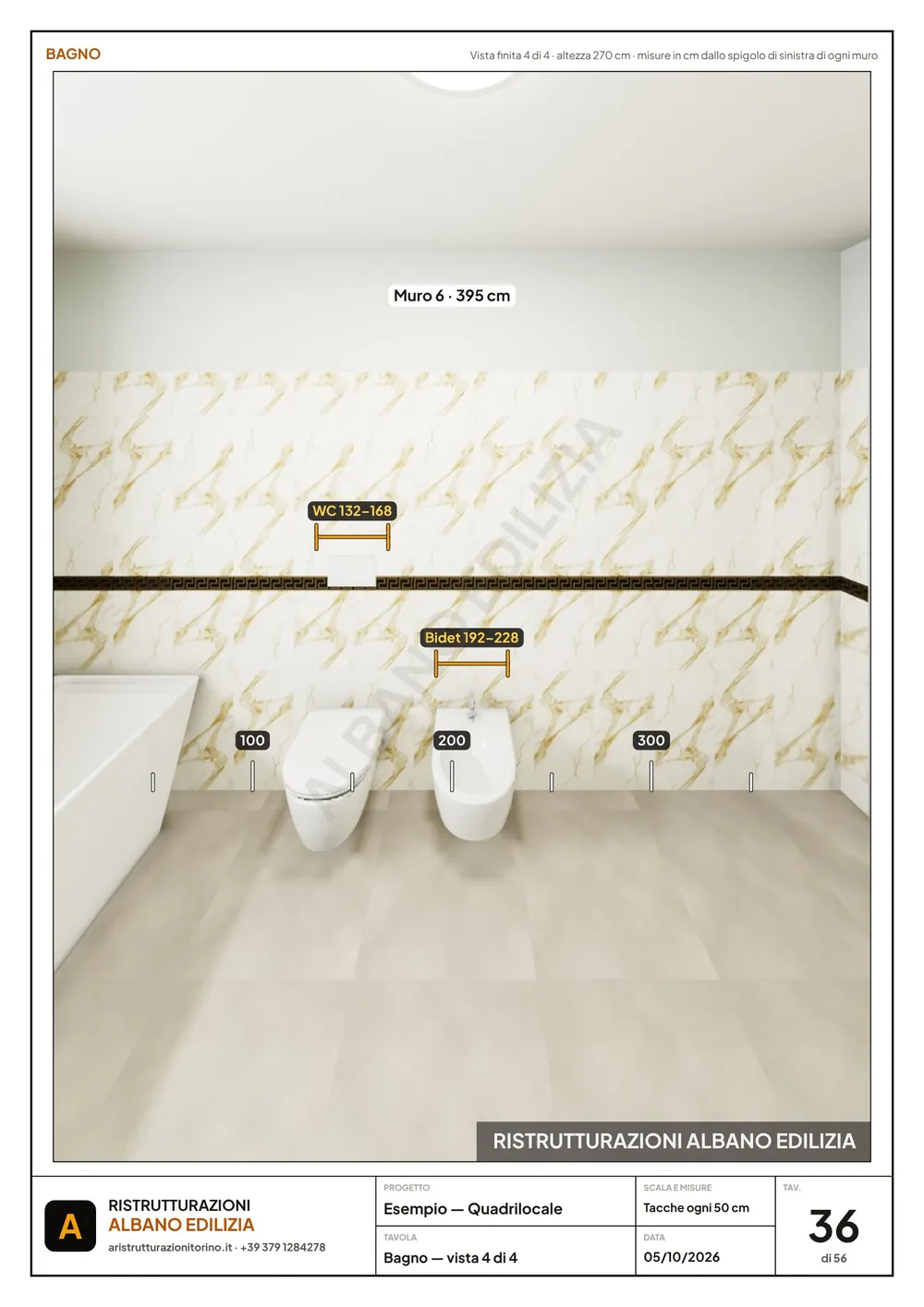
Ogni stanza ha le sue viste, una per muro. In alto a destra c'è scritto quale vista è, l'altezza dell'alloggio e la regola che vale per tutte le misure: in cm dallo spigolo di sinistra di ogni muro.
- Muro 4 · 395 cm: il nome del muro e la sua lunghezza.
- Le tacche bianche al piede del muro sono ogni 50 cm, con il numero ogni metro; le stesse tacche salgono in altezza.
- Le etichette gialle sono gli arredi. "Mobile lavabo 64–206" vuol dire che il mobile inizia a 64 cm dallo spigolo di sinistra e finisce a 206: è largo 142 cm. Allo stesso modo "WC 132–168" e "Bidet 192–228" sul muro di fronte.
- Porte, finestre e nicchie sono segnate allo stesso modo: nella cucina "Finestra 145–265".
Sono le misure da riportare sul muro in cantiere: metro allo spigolo di sinistra, e segni dove inizia e dove finisce ogni cosa.
Ogni vista c'è due volte: finita e degli impianti, dallo stesso punto e con le stesse misure. In quella degli impianti i tubi sono nelle tracce: acqua fredda in blu, calda in rosso, scarichi in grigio, corrugati in nero.
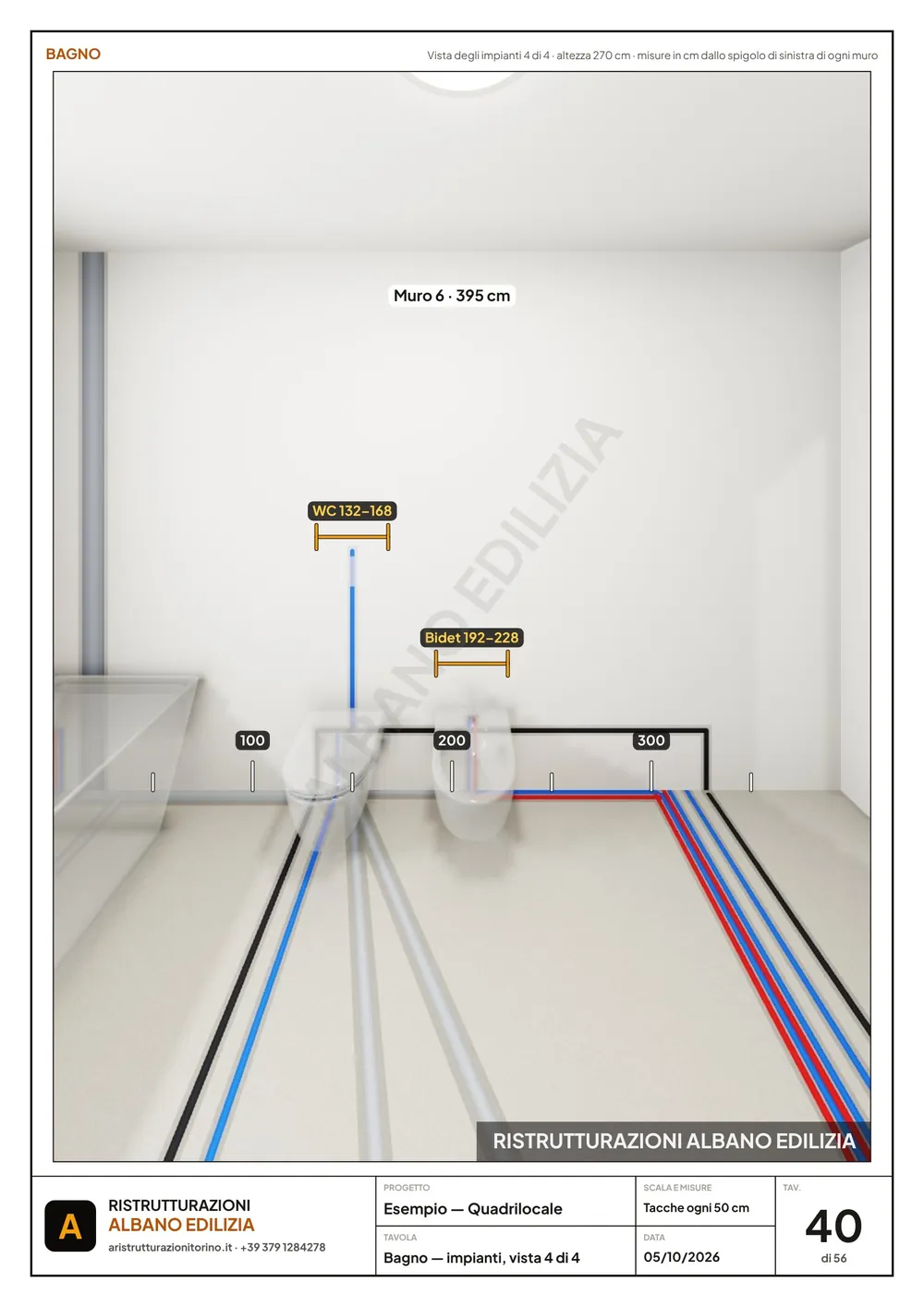
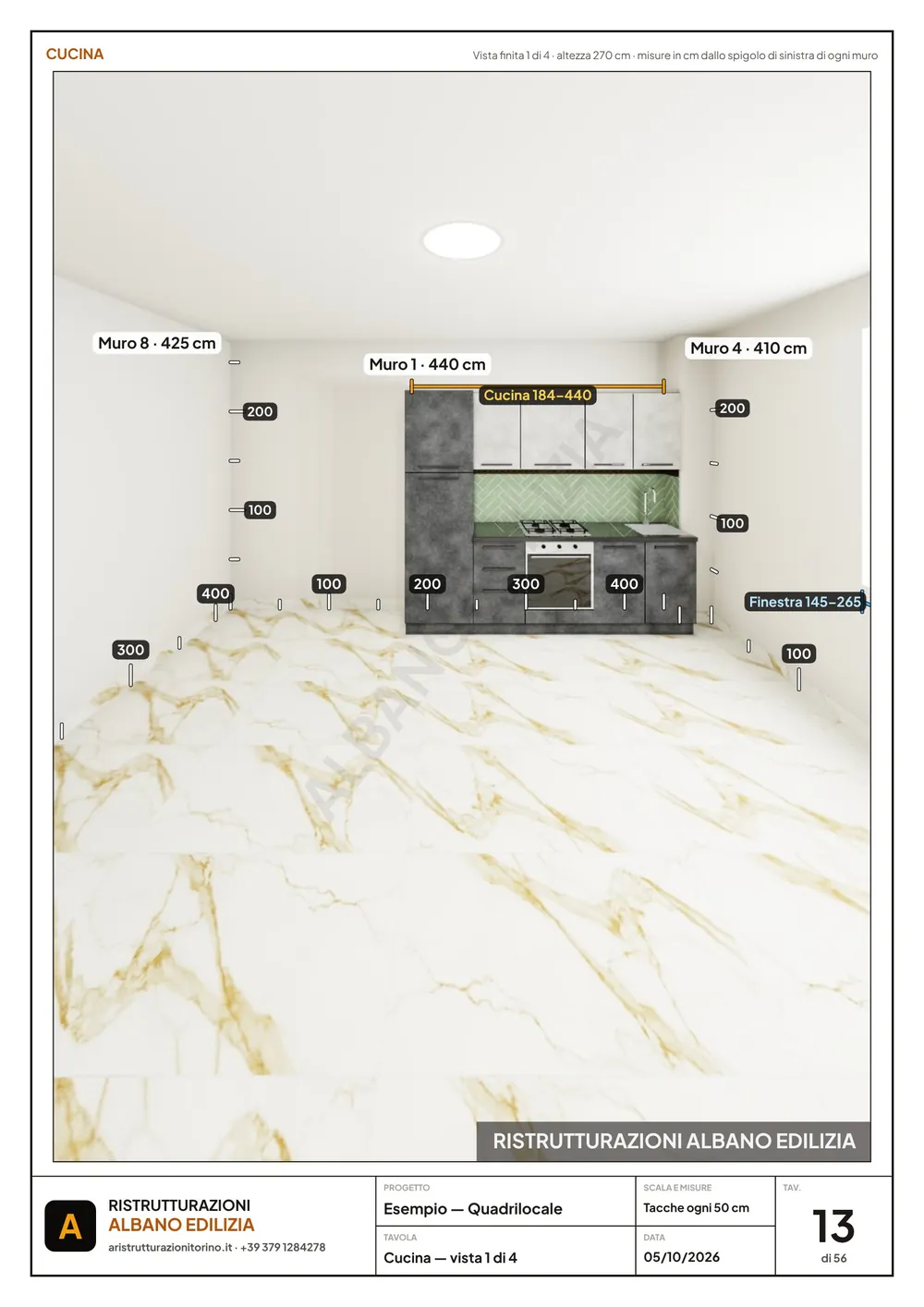
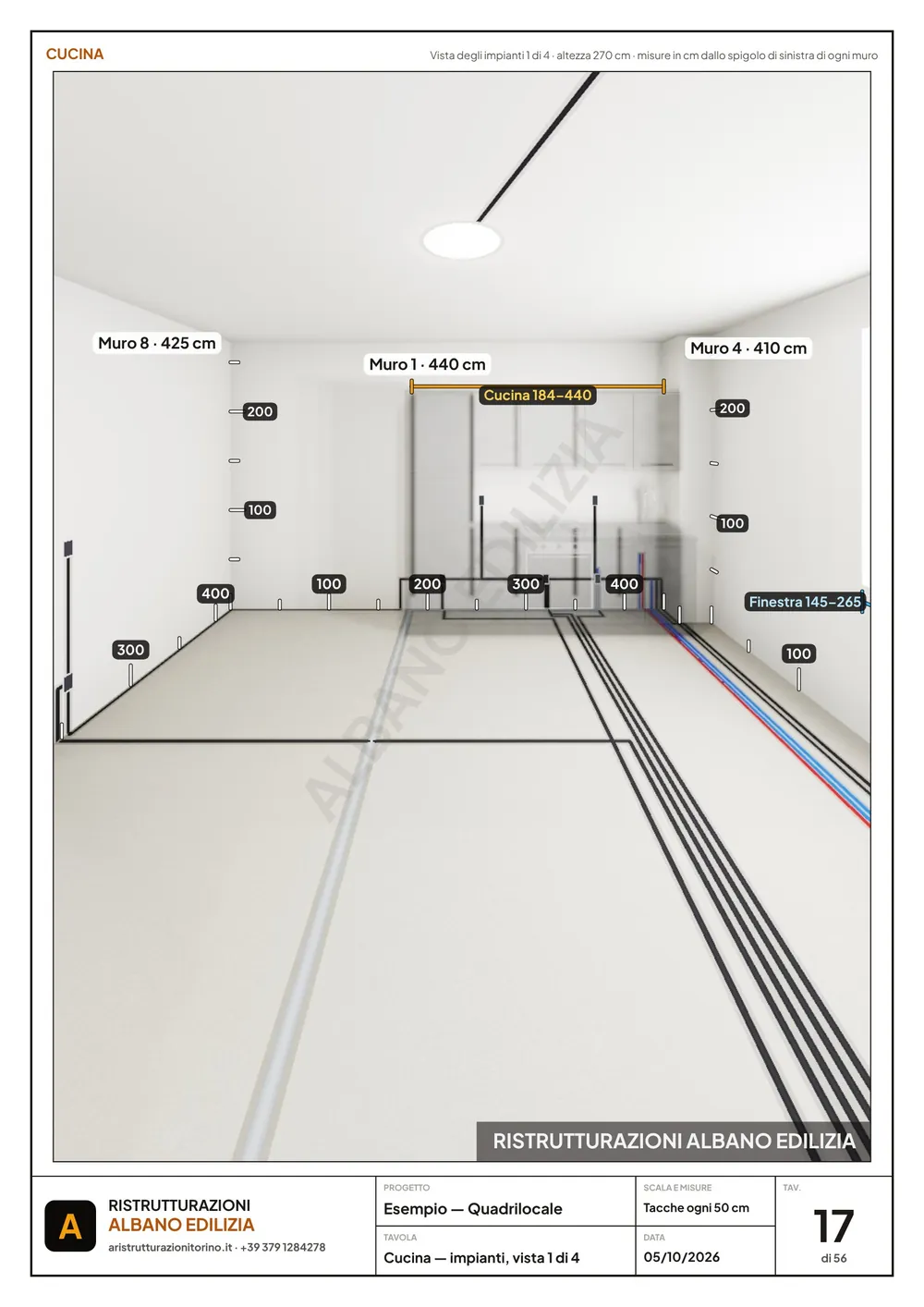
La lista degli impianti
Senza prezzi. In PDF: il totale dell'alloggio, poi stanza per stanza, il quadro elettrico su una pagina a parte, note e cose da controllare. In Excel: una colonna per stanza con il totale a formula. Conta punti luce, interruttori, prese, scatole, cassette, corrugati, dorsali, punti acqua, multistrato, collettori, chiavi d'arresto, raccordi, scarichi, curve, braghe e colonne. I cavi non sono compresi.
Da sola si scarica in Lista da scaricare, con Scarica la lista (PDF) o (Excel).
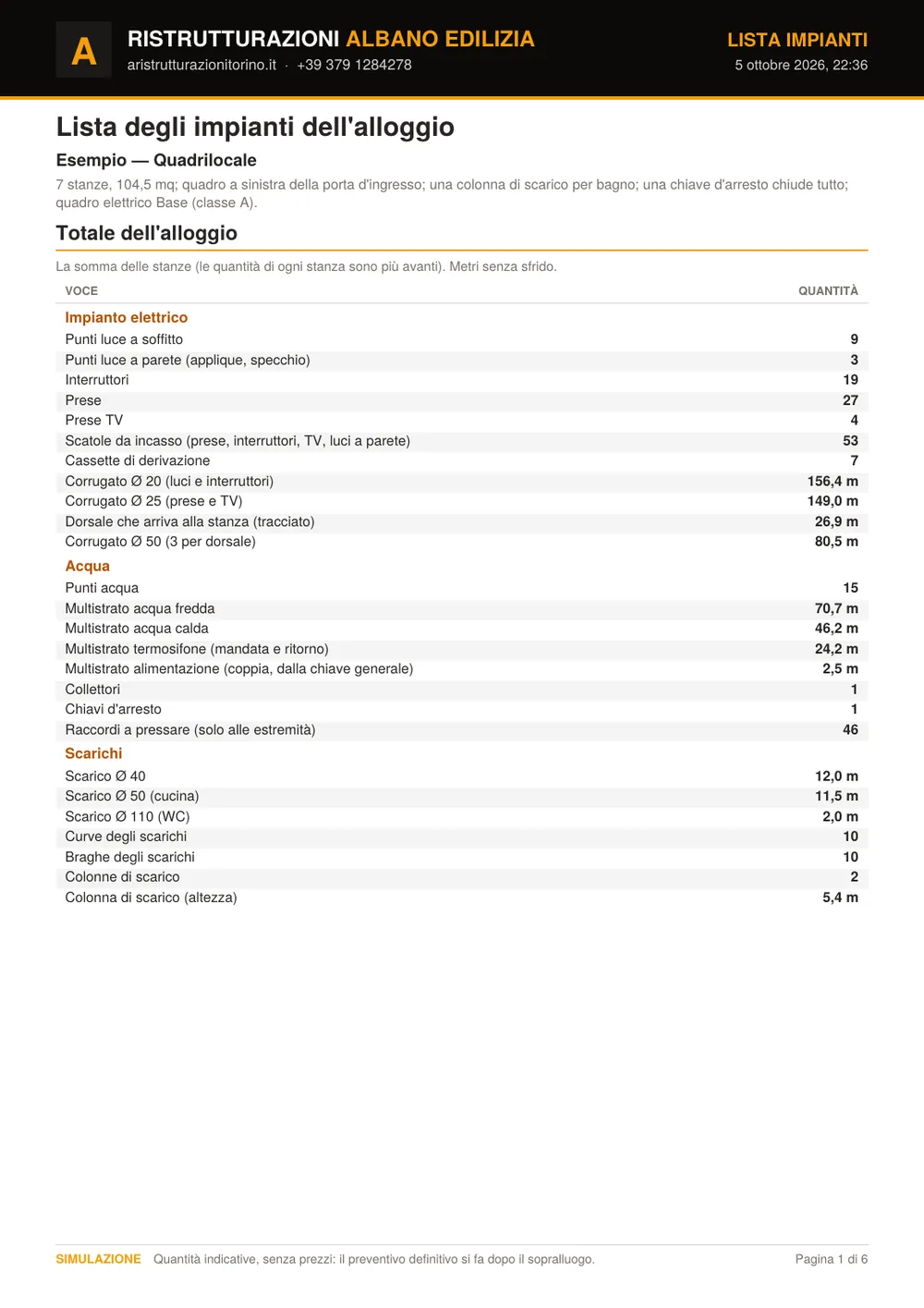
I materiali delle finiture
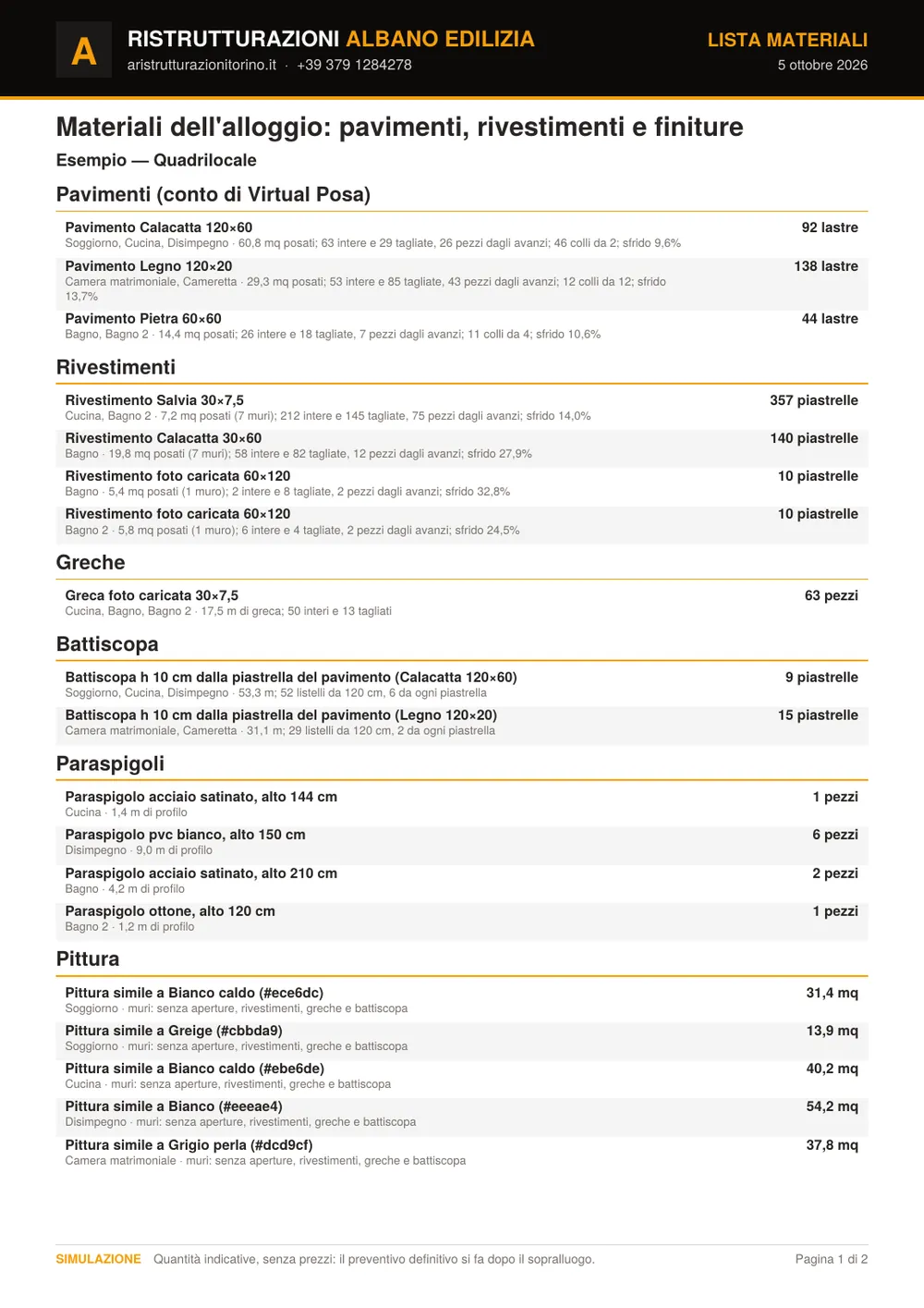
I pavimenti con lo stesso conto di Virtual Posa (lastre intere e tagliate, pezzi dagli avanzi, colli, sfrido); rivestimenti e greche muro per muro, con porte e finestre tolte; battiscopa, paraspigoli e metri quadri di pittura per colore.
Da soli si scaricano in Materiali: pavimenti, rivestimenti e finiture, con Scarica i materiali (PDF) o (Excel).
Il computo metrico dell'alloggio
Le lavorazioni divise per maestranza (impresa, muratore, idraulico, elettricista, piastrellista, cartongessista, imbianchino), con le quantità prese dal progetto: impianti, materiali di finitura, scavi e macerie, muri demoliti e nuovi, controsoffitti. Senza prezzi: il preventivo lo facciamo dopo il sopralluogo. Esclusi i materiali a scelta del cliente (piastrelle, sanitari, rubinetteria, porte).
Nel Simulatore, sotto la lista: Calcola il computo, poi Scarica il computo (PDF) o (Excel); è anche nella cartella del progetto. In Simula lotto lo stesso computo si scarica per ogni alloggio e per tutto il fabbricato.
Il rapporto di posa
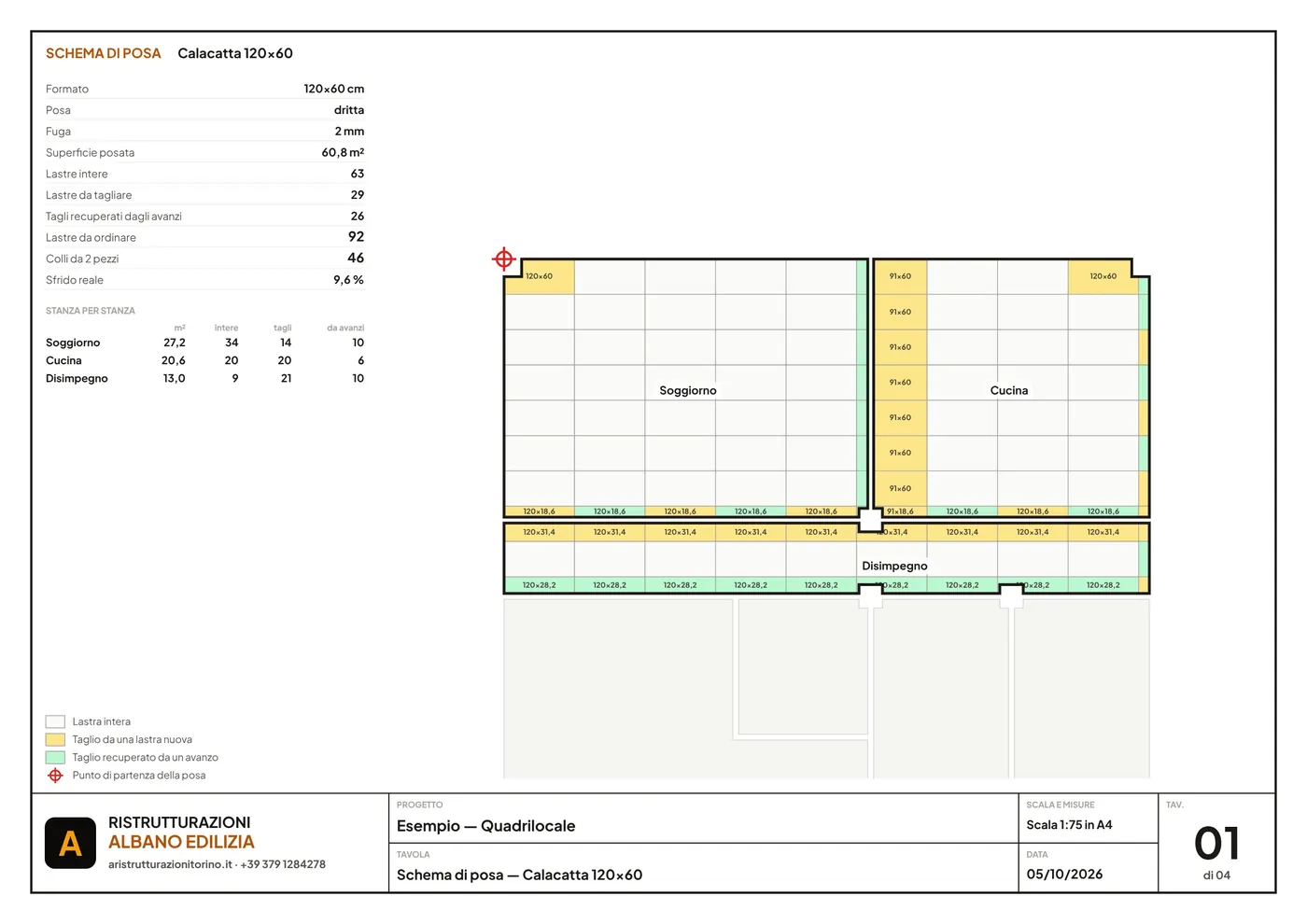
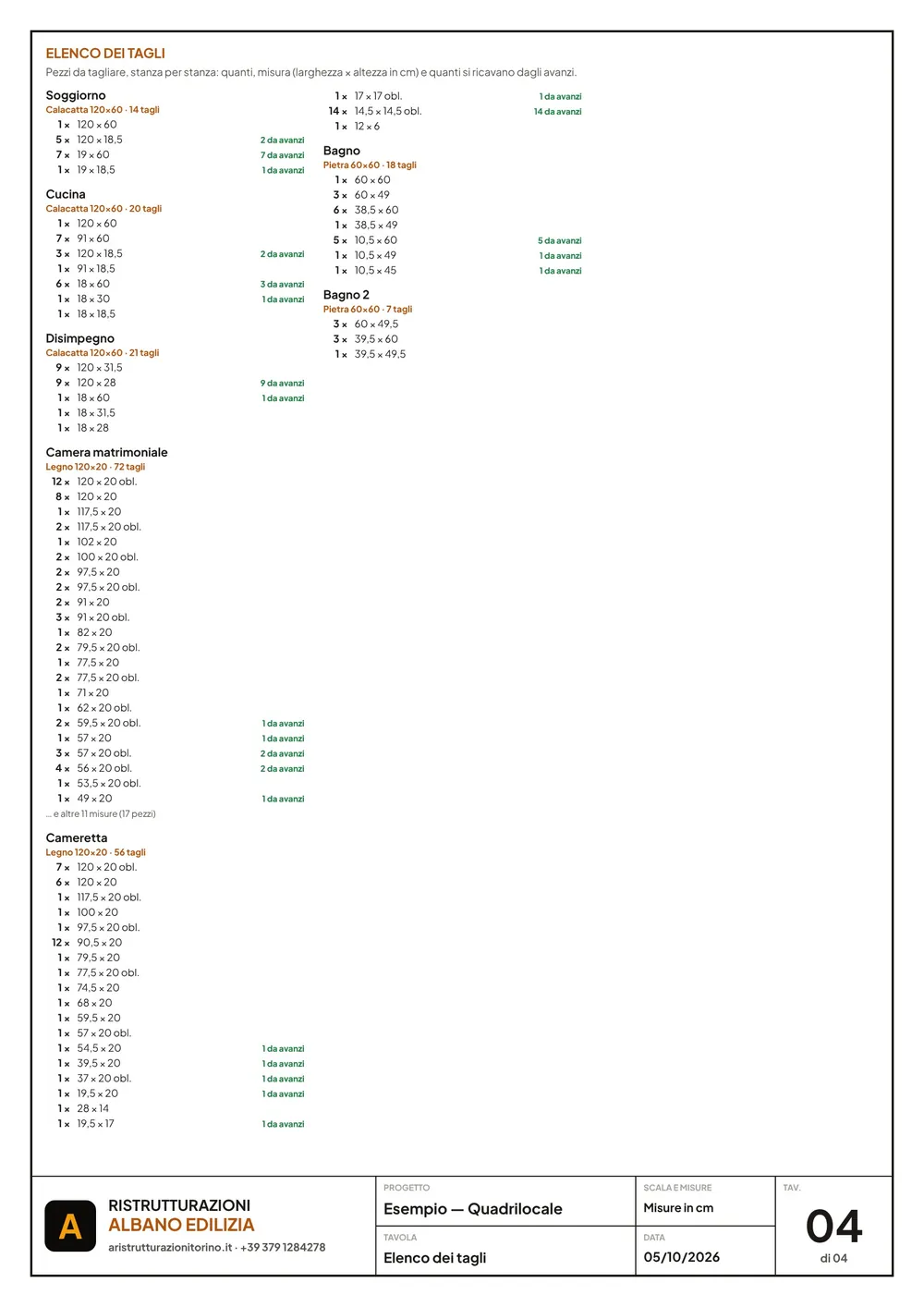
Una tavola in scala per ogni pavimento: lastre intere in bianco, tagli da una lastra nuova in giallo, tagli recuperati da un avanzo in verde, il punto di partenza e la misura di ogni taglio. A fianco: lastre da ordinare, colli e sfrido reale, stanza per stanza. In fondo l'elenco dei tagli: quanti pezzi, di che misura, quanti vengono dagli avanzi.
Il rapporto scavi e macerie
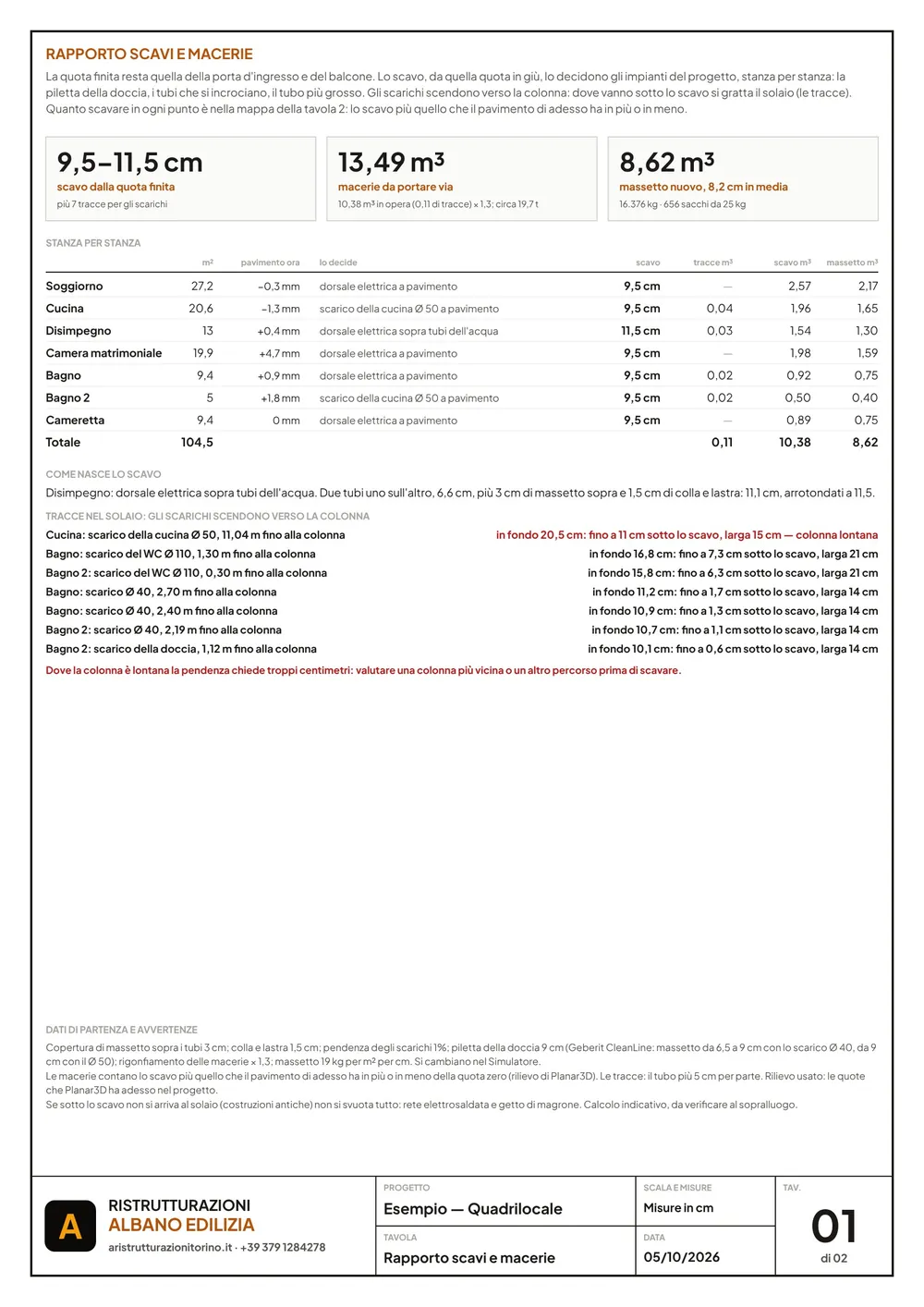
Si scarica solo con tutto il progetto e risponde a tre domande: quanto scavare in ogni stanza, quante macerie portare via, quanto massetto nuovo serve.
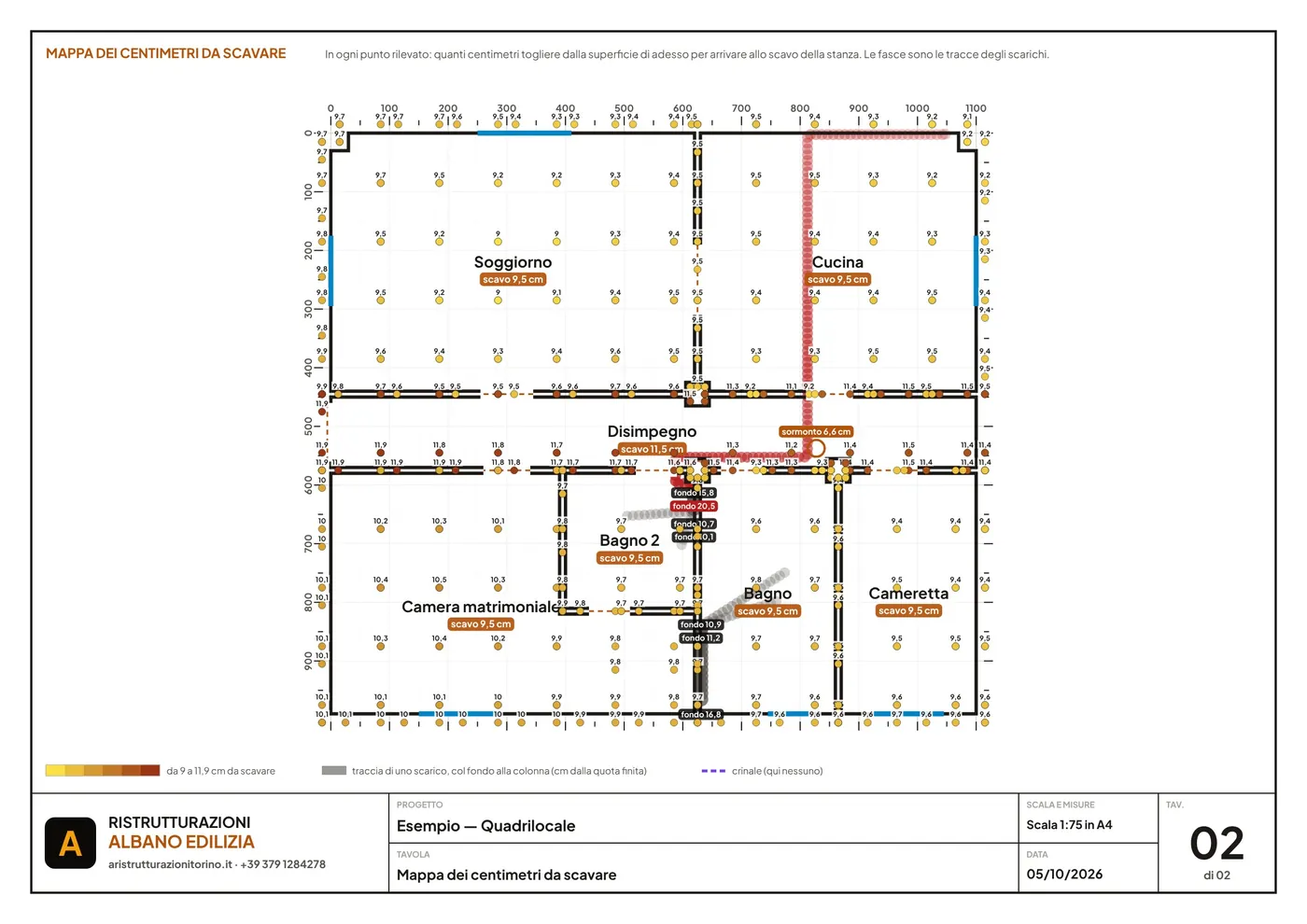
La quota finita resta quella della porta d'ingresso e del balcone. Lo scavo, da lì in giù, lo decidono gli impianti, stanza per stanza: la piletta della doccia, i tubi che si incrociano o il tubo più grosso a pavimento, più il massetto sopra i tubi e la colla con la lastra. Gli scarichi scendono dell'1% verso la colonna: dove arrivano sotto lo scavo diventano tracce nel solaio, e se la colonna è troppo lontana il rapporto lo scrive in rosso.
La mappa dice, per ogni punto rilevato in Planar3D, quanti centimetri togliere dal pavimento di adesso: usa le quote conservate con il rilievo finito, se lo hai fatto.
I dati di partenza stanno sopra i tre pulsanti e si cambiano: massetto sopra i tubi (3 cm), colla e lastra (1,5 cm), piletta della doccia (9 cm), rigonfiamento delle macerie (1,3) e dei mattoni dei tramezzi (1,4), oppure lo scavo scritto a mano. Calcolo indicativo, da verificare al sopralluogo.
Muri demoliti e muri nuovi
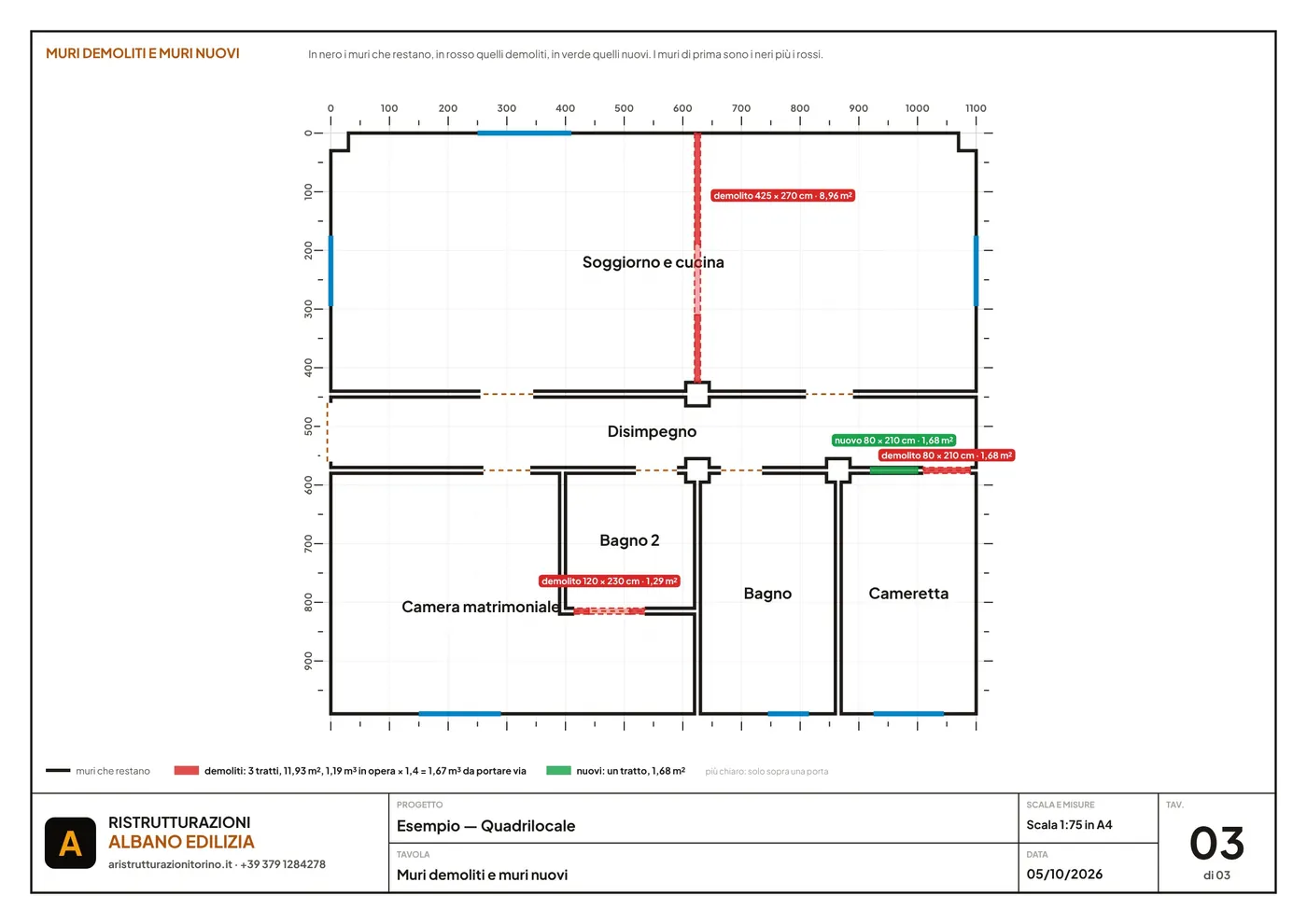
Se nel progetto un muro è cambiato, il rapporto ha una tavola in più: in nero i muri che restano, in rosso quelli demoliti, in verde quelli nuovi, ciascuno con le sue misure. Le macerie dei tramezzi (lunghezza per altezza per lo spessore del muro, senza i vani delle porte) entrano nel totale.
Perché funzioni il simulatore deve sapere com'erano i muri: lo stato di fatto. Arriva dal rilievo di Auto BIM, lo conserva Planar3D con Rilievo finito (punto 4); se non c'è, lo fotografa il simulatore alla prima porta spostata o al primo tramezzo demolito. Dal rilievo finito, in Auto BIM e in Planar3D, ogni modifica di muri e porte si dichiara correzione del rilievo o opera: il rapporto conta solo le opere (e le elenca), così un muro misurato male e poi corretto non diventa macerie.
Promemoria da cantiere
- Stesso nome porta nelle stanze confinanti. È l'unica cosa che tiene insieme l'appartamento. Scegli dall'elenco suggerito.
- Cateto più lungo dove c'è spazio. 140 cm di base, 200 cm con i grandi formati: dimezza l'errore.
- Scarto oltre 60 mm: non compensare. Rimisura, è un errore vero.
- Griglia a 50 cm per le lastre grandi. Su formati lunghi le gobbe non si recuperano in posa.
- Inserisci sempre l'avanzo a muro. È il tratto dove si perde la precisione.
- Rilievo finito prima di demolire. In Planar3D (menu File) o esportando da Auto BIM: da lì ogni modifica di muri e porte è correzione del rilievo o opera, e il rapporto scavi e macerie conta solo le opere.
- Scrivi l'altezza dell'alloggio nel Simulatore. Di base è 270 cm: rivestimenti, pittura e tavole la usano.
- Prima gli arredi, poi gli impianti. Acqua e scarichi arrivano dove ci sono la cucina e i sanitari.
- Le misure delle tavole partono dallo spigolo di sinistra. Di ogni muro, in centimetri: inizio e fine di ogni arredo, porta e finestra.
- Stampa le tavole in A4 al 100%. Solo così la scala scritta nel cartiglio è vera.
- Gli impianti sono un'idea di massima. Il progetto dell'impianto lo firma un tecnico abilitato; le misure si verificano al sopralluogo.
- Salva spesso il progetto. Usa Salva Intero Progetto (.json): i dati restano sul tuo dispositivo, non su un server.
- Controlla la scala dei DXF. Se il file non dichiara l'unità, la stima va verificata prima di proseguire.
I dati restano tuoi
I sei moduli girano interamente nel browser del tuo dispositivo, senza inviare rilievi e progetti a nessun server. Il progetto è uno solo, condiviso fra le sei pagine: quando una salva, le altre lo ritrovano aggiornato. I progetti si salvano come file JSON che gestisci tu.
Se apri un altro progetto (un file, l'esempio, un alloggio di Simula lotto, un rilievo esportato da Auto BIM) mentre nella memoria ce n'è già uno diverso, la Suite ti chiede: Progetto nuovo (quello di prima va fra i progetti messi da parte) o Tengo quello di prima (il nuovo non entra). I progetti messi da parte li trovi in Progetti nel browser (anche dal menu Moduli): li riapri, li scarichi come file o li cancelli; da lì svuoti anche la memoria della Suite. Restano in questo browser: per portarli su un altro telefono o computer, scarica il file.