Progetta la tua casa in 3D, gratis
Dalla planimetria in PDF o DXF: pavimenti, bagno, cucina, impianti e computo metrico sulle misure vere. Senza registrazione, anche dal telefono.
Il simulatore
Trascina il punto arancione (o tocca dove andare) e gira lo sguardo con la maniglia ↻, a scatti di 15°. Il ventaglio è quello che vedrai, da 180 cm d'altezza; nella fascia rossa, a meno di 25 cm dai muri e dagli arredi alti, il punto non può stare. I quadrati sono i numeri dei muri, i cerchi grigi col ventaglio le altre viste della stanza: toccane una per spostare quella.
Pavimento di questa stanza
Pareti e rivestimento di questa stanza
Oppure tocca un muro nella vista. Vicino a uno spigolo che sporge, il tocco mette o toglie il paraspigolo.
Rivestimento
Dove inizia e dove finisce sul muro, in cm dallo spigolo di sinistra
Pittura
Oppure una finitura decorativa (CeboFree White, 37 tinte)
Sabbiata con velatura a chiazze: tocca una tinta, va sul muro al posto della pittura (dove non ci sono piastrelle). Tinte indicative.
Battiscopa (tutta la stanza)
Greche
Paraspigoli
Arredi di questa stanza
Cambia il colore; la grana e la lucentezza restano quelle del modello.
Muri e porte
Com'era e com'è
Punti dell'impianto in questa stanza
Tocca una porta nella vista per entrare nella stanza accanto, oppure tocca una stanza sulla pianta. Per gli arredi e la cucina: scegli cosa aggiungere e tocca il muro dove va; tocca un arredo per sceglierlo, poi trascinalo lungo il muro.
Materiali: pavimenti, rivestimenti e finiture
Il conto di tutto l'alloggio. I pavimenti con il conto di Virtual Posa (lastre intere e tagliate, avanzi riusati da una stanza all'altra): gli stessi numeri. Rivestimenti, greche, battiscopa e rosoni con lo stesso calcolo; paraspigoli a pezzi; la pittura in metri quadri per colore. Quantità senza prezzi e senza scorta.
Impianti dell'alloggio
Il calcolo mette prese, luci e prese TV (i minimi della norma CEI 64-8), gli interruttori a ogni porta, una cassetta per stanza con le dorsali dal quadro, l'acqua dal collettore e gli scarichi fino alla colonna: percorsi più corti, a pavimento dove si può, senza passare sopra le altre reti.
Quadro elettrico
Dai circuiti dell'alloggio: generale ("salvavita"), scaricatori, differenziali; 10 A le luci, 16 A le prese, 32 A i carichi pesanti; un differenziale per i condizionatori e uno per la caldaia. Moduli tipici, da controllare sul catalogo scelto.
Lo schema scorre di lato. Sotto: il quadro visto di fronte, fila per fila (18 moduli per fila).
Rete dell'acqua (UNI 9182)
Dai punti acqua calcolati: il diametro di ogni multistrato (Geberit Mepla, a pressare), i raccordi al collettore e al punto acqua, e la pressione che arriva ai rubinetti, anche con più punti aperti insieme. I dati di partenza si cambiano caso per caso.
Di partenza 3 bar: la SMAT garantisce solo almeno 0,5 bar al soffitto dell'ultimo piano e al massimo 7 in strada, la pressione vera si misura con un manometro. Q3 e classe di perdita sono scritti sul contatore; la perdita della caldaia è sulla sua scheda.
Punti aperti insieme
Lo schema di ogni collettore
Dal contatore a ogni punto acqua: tubo, metri, portata, velocità, perdita e la pressione che arriva (verifica di progetto). Lo schema scorre di lato.
Lista da scaricare
Il totale dell'alloggio, stanza per stanza, e il quadro elettrico a parte, nella configurazione scelta qui sopra (Base), più i materiali di finitura (pavimenti col conto di Virtual Posa, rivestimenti, greche, battiscopa, rosoni, pittura). Quantità senza prezzi. Nel PDF: totale, stanze, quadro, finiture e note; nell'Excel: la lista con una colonna per stanza, le righe per stanza (da filtrare), il quadro e le finiture.
Computo metrico dell'alloggio
Le lavorazioni divise per maestranza, con le quantità prese dal progetto (impianti, materiali di finitura, scavi e macerie, muri demoliti e nuovi, controsoffitti). Senza prezzi: il preventivo lo facciamo dopo il sopralluogo. Esclusi i materiali a scelta del cliente: piastrelle, sanitari, rubinetteria, porte. Se gli impianti non sono ancora calcolati, si calcolano adesso.
Tavole da stampare
Tutto il progetto impaginato come un fascicolo: copertina con l'indice, pianta quotata, pianta degli impianti, schema elettrico e, stanza per stanza, ogni vista. Su ogni tavola il cartiglio dell'impresa, le tacche ogni 50 cm, la lunghezza dei muri e, per ogni arredo, porta e finestra, dove inizia e dove finisce in cm dallo spigolo di sinistra del suo muro. Le viste non ancora calcolate si calcolano adesso: può volerci qualche minuto.
Scarica solo alcune tavole
Spunta le tavole che ti servono. I numeri e l'indice restano quelli del fascicolo intero.
I numeri qui sopra sono i dati di partenza del "Rapporto scavi e macerie", che si scarica con tutto il progetto: lo scavo dalla quota finita lo decidono gli impianti (piletta della doccia, tubi che si incrociano, pendenza degli scarichi fino alla colonna); la mappa dei centimetri da scavare punto per punto usa il rilievo di Planar3D (il primo, se lo hai conservato). Se nel progetto hai demolito tramezzi o spostato porte, il rapporto conta anche quelle macerie (lunghezza per altezza per lo spessore del muro) e aggiunge la pianta dei muri: in rosso quelli demoliti, in verde quelli nuovi.
"Tutto il progetto" mette in una cartella sola il fascicolo delle tavole, la lista degli impianti con il quadro, i materiali di finitura con il conto di Virtual Posa, il rapporto di posa (schemi e tagli), il rapporto scavi e macerie, il rapporto della rete dell'acqua (PDF ed Excel), la pianta per il CAD (DXF) e il file del progetto da riaprire nella Suite. "Pianta per il CAD" scarica solo il DXF: tutto l'alloggio in metri, a livelli (muri, porte, finestre, arredi, nomi e quote, ogni rete degli impianti), da aprire in AutoCAD, BricsCAD, LibreCAD e simili.
Il simulatore apre il progetto della nostra Suite: le stanze rilevate in Planar3D, anche partendo dalla pianta letta da Auto BIM Switcher, con i pavimenti posati in Virtual Posa. Cammini nell'alloggio stanza per stanza, in viste 3D calcolate con la luce delle finestre, scegli la cucina, gli arredi del bagno con la doccia, i rivestimenti e il colore o la finitura decorativa di ogni parete; se una modifica non ti convince, "Indietro" la toglie. Poi calcoli gli impianti di tutta la casa: prese, luci e interruttori, acqua e scarichi, il quadro elettrico in tre configurazioni, la rete dell'acqua dimensionata con la norma UNI 9182 e la lista dei materiali da scaricare in PDF o in Excel. Senza un progetto si apre il nostro esempio, un quadrilocale di circa 105 m² con due bagni, una camera a L e quattro pilastri. Il calcolo si fa tutto nel browser: il progetto non viene caricato da nessuna parte.
Alloggio, impianti e pianta
Cosa calcola
Pavimenti e posa
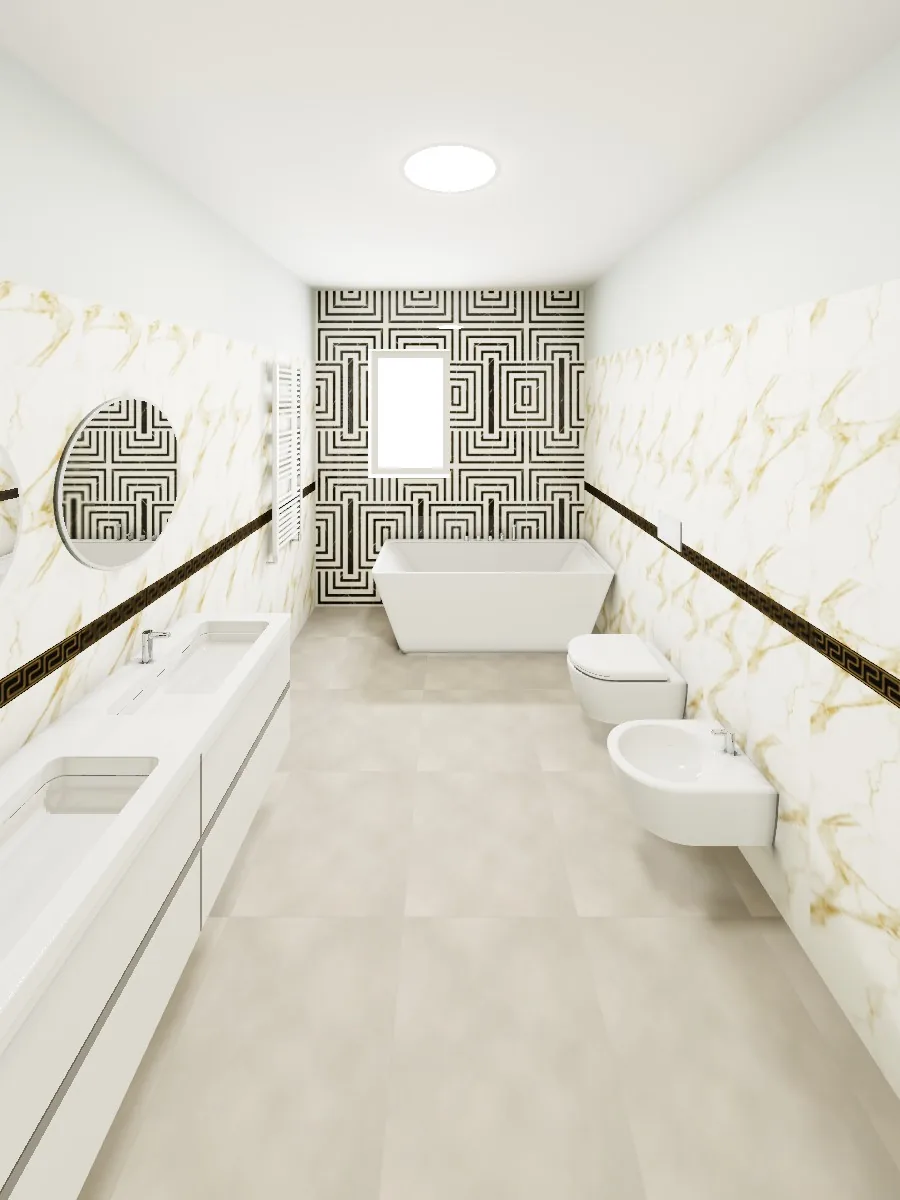
Le piastrelle cadono negli stessi punti di Virtual Posa: stessa partenza, stessa posa (dritta, sfalsata, a spina di pesce, in diagonale), stessa foto della lastra. Le stanze che in Virtual Posa non hanno ancora un pavimento si vedono con una piastrella neutra. Con più foto della stessa serie: la macchia aperta (le lastre a specchio una sì e una no, come in Virtual Posa, anche fra una fila e l'altra), le venature collegate (l'algoritmo di Virtual Posa sceglie lastra, verso e specchio perché la venatura continui), oppure due piastrelle a scacchi. Nel pavimento si mettono anche i rosoni: cerchio, quadrato, ottagono o rombo, dalla foto di un rosone o con un'altra piastrella, con la cornice; le piastrelle attorno si tagliano sul bordo. Rosoni, macchia aperta "a quattro" e scacchi si vedono e si contano anche in Virtual Posa.
Pareti e rivestimenti
Muro per muro, o tutti insieme: il rivestimento (una piastrella del progetto, una di base o la foto della tua) fino a un'altezza, in una fascia o su tutta la parete, e su ogni muro da dove a dove: scrivi l'inizio e la fine in centimetri dallo spigolo di sinistra e due righe verdi te li mostrano sulla vista prima di applicare; con la posa, la fuga e il suo colore e il punto dove cade la prima piastrella intera; la pittura di ogni parete, anche di colori diversi nella stessa stanza. Al posto della pittura si può scegliere una finitura decorativa, per tutta la stanza o muro per muro: le 37 tinte della cartella CeboFree White, con il disegno calcolato dal programma (non è una foto incollata, per questo sul muro non si ripete); le tinte a schermo sono indicative. Il battiscopa è il taglio da 10 cm della piastrella del pavimento, oppure a colore; le greche si mettono all'altezza che vuoi, quante vuoi e sui muri che vuoi; i paraspigoli sugli spigoli che sporgono, come quelli di un pilastro, anche toccandoli nella vista. La macchia aperta e le venature collegate valgono anche per il rivestimento.
Cucine
Quattro cucine: tre lineari (255 cm in cemento scuro e chiaro, 300 cm rosso lucido, 250 cm nero opaco con la colonna del forno) e un'angolare 167 × 187 cm bianca lucida, sul muro che scegli. Le lineari si allungano a destra con i loro stessi moduli e pensili (cassetti, ante, pensili, vetrine) e il piano di lavoro li copre da solo. Il colore dei pannelli si sceglie fra 14 tinte per frontali, pensili e colonna: cambia la tinta, la grana e la lucentezza restano quelle del modello. In ogni cucina la lavastoviglie ha la sua presa, l'acqua fredda e lo scarico. Se un mobile copre una porta, o una finestra sopra il davanzale, il simulatore lo dice; in un angolo che non è di 90° la cucina angolare chiede un pezzo modificato su misura, e il piatto doccia si taglia lungo il muro storto.
Bagno e doccia
In ogni stanza, toccando il muro: WC e bidet sospesi o a terra, mobile lavabo anche su misura, colonna, specchio, vasca, lavatrice, termosifone e il piatto doccia con le sue misure. I radiatori, gli split, le bocchette e il collettore scelti in Virtual Termico arrivano da soli e si spostano allo stesso modo. Il soffione doccia si sceglie fra due pannelli doccia e due colonne doccia, in più finiture (cromo, acciaio spazzolato, oro spazzolato, nero, bianco, bambù, secondo il modello); sul muro di un piatto doccia si mette da solo al centro del piatto. Con una spunta il piatto in un angolo prende il vetro walk-in sul lato lungo: alto 200 cm e sempre 2 cm più corto del piatto, trasparente nelle viste, con i riflessi della stanza. Negli impianti l'acqua della doccia arriva agli attacchi del soffione.
Muri e porte
Le modifiche di una ristrutturazione: sposti una porta lungo il suo muro (il vano vecchio torna muro) o demolisci un tramezzo. Il tratto da abbattere si sceglie da angolo ad angolo e si stringe trascinando il riquadro o scrivendo le mazzette dall'angolo e la veletta dal soffitto. Tutto il tramezzo: le due stanze diventano una sola, anche quando il tramezzo gira l'angolo (una camera a L attorno a un bagno); solo un tratto: un varco fra le due stanze. Cambia il progetto di Planar3D e Virtual Posa insieme; il simulatore tiene la foto di com'era, con i muri bianchi e il massetto grigio, e di com'è, e "Rimetti com'era" torna indietro. Un muro spesso più di 15 cm può essere portante: il simulatore lo segnala, e la demolizione la decide un tecnico.
Impianti di tutto l'alloggio
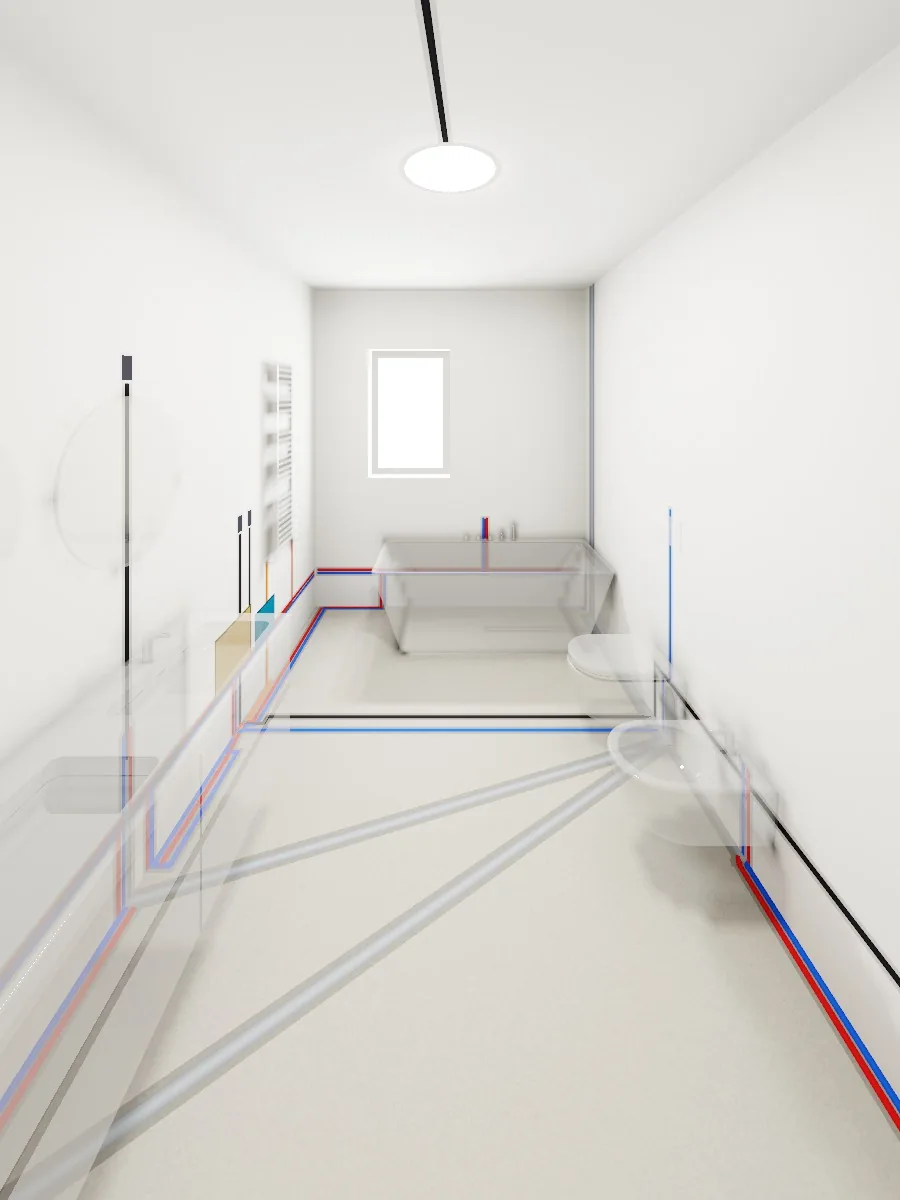
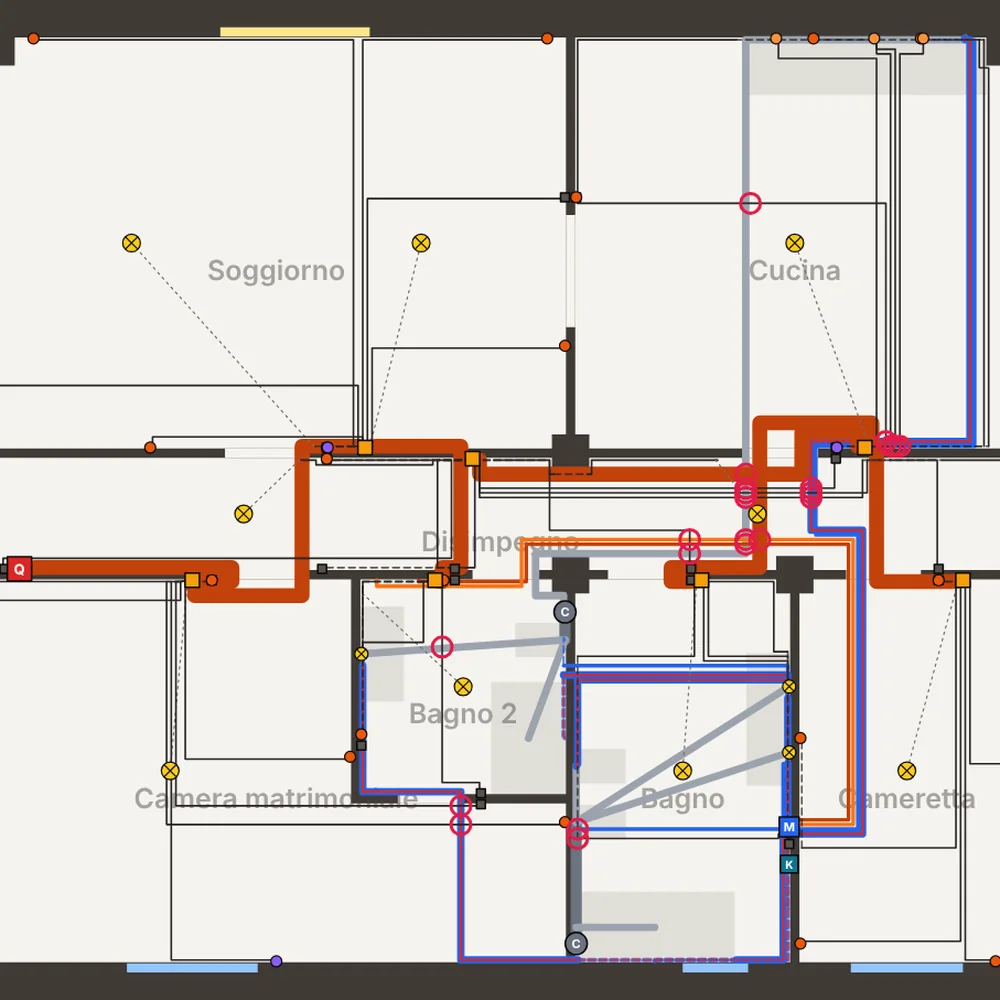
Prese, luci e prese TV almeno ai minimi della norma CEI 64-8 (livello 1), una presa accanto alla porta di ogni stanza, un interruttore a ogni porta, in cucina le prese sul piano e quelle degli elettrodomestici, nel bagno presa e interruttore lontani dall'acqua. Una cassetta di derivazione per stanza, legate al quadro dalle dorsali di tre corrugati Ø 50, anche a rami; l'acqua dai collettori, gli scarichi fino alla colonna. Il calcolo cerca i percorsi più corti, a pavimento dove si può e senza passare sopra le altre reti; gli incroci che restano si vedono. Con "Vedi gli impianti" ogni vista dell'alloggio mostra i tubi nelle tracce aperte.
Quadro elettrico
Dai circuiti calcolati: interruttore generale, scaricatore di sovratensione, differenziali da 30 mA (uno solo per i condizionatori e uno solo per la caldaia), 10 A le luci, 16 A le prese e le linee degli elettrodomestici, 32 A il piano a induzione. Tre configurazioni: Base (differenziali in classe A), Extra (tutto in classe F) e Domotica (classe F con le luci comandate a distanza, la misura dei consumi, il distacco parziale dei carichi o totale del generale). Per ognuna lo schema unifilare, il quadro visto di fronte, i moduli con il 15% di riserva e la misura del centralino.
Rete dell'acqua con la UNI 9182
Dai punti acqua calcolati, con la norma UNI 9182: il diametro di ogni tubo multistrato (Geberit Mepla, a pressare) dal collettore al punto, delle alimentazioni dei collettori e del tubo dal contatore, con le portate e le unità di carico della norma e la velocità sotto i 2 m/s. Per ogni collettore uno schema come quello del quadro: raccordi Eurocono, metri, portata, velocità, perdita e la pressione che arriva al rubinetto, che deve restare sopra 1 bar. La pressione al contatore (di partenza 3 bar) e gli altri dati si cambiano caso per caso; il simulatore cerca da solo i 3 o 4 punti aperti insieme che lasciano meno pressione, oppure li scegli tu. I materiali hanno misura, filetto, maschio o femmina e tenuta; il rapporto si scarica in PDF o in Excel.
Lista dei materiali in PDF ed Excel
La lista senza prezzi: il totale dell'alloggio, stanza per stanza, e il quadro elettrico a parte con i suoi moduli. Con gli impianti ci sono i materiali delle finiture: i pavimenti con lo stesso conto di Virtual Posa (lastre intere e tagliate, colli, sfrido), i rivestimenti e le greche muro per muro con lo stesso casellario, il battiscopa tagliato dalle piastrelle del pavimento, i paraspigoli, i rosoni e i metri quadri di pittura per colore. Il PDF si stampa; l'Excel ha una colonna per stanza, il totale con le formule, il foglio del quadro e quello dei materiali.
Planimetria completa e misura
Sotto la vista, "Planimetria completa" mette al posto della stanza la pianta di tutto l'alloggio, con la griglia ogni 50 cm e il righello in centimetri sui quattro lati. "Con gli impianti" mostra elettrico, acqua e scarichi sui muri finiti; "Aree e muri" mostra la lunghezza di ogni muro, l'area e il perimetro di ogni stanza e, se nel progetto hai demolito un tramezzo o spostato una porta, i muri da abbattere in rosso e quelli nuovi in verde. La pianta si sposta con un dito e si ingrandisce con due. Con "Misura" tocchi due punti e leggi la distanza in centimetri: i punti si agganciano a spigoli, porte, finestre e muri, poi li trascini dove vuoi con una lente sopra il dito, e la misura resta sul disegno finché non tocchi la sua ×.
Tavole da stampare e cartella del progetto
In fondo al simulatore ci sono quattro pulsanti. "Scarica le tavole" impagina tutto il progetto come un fascicolo in PDF, una tavola per pagina in A4 con la squadratura e il cartiglio: copertina con l'indice, pianta quotata in scala, pianta degli impianti, schema elettrico e quadro, poi ogni vista di ogni stanza, finita e degli impianti. Sulle viste ci sono le tacche ogni 50 cm dallo spigolo di sinistra di ogni muro, la lunghezza dei muri e, per ogni arredo, porta e finestra, dove inizia e dove finisce in centimetri. "Scarica le immagini" dà le stesse tavole in JPEG, in uno zip. "Scarica tutto il progetto" mette in una cartella sola le tavole, la lista degli impianti, i materiali di finitura, il rapporto di posa con gli schemi in scala e l'elenco dei tagli, il rapporto scavi e macerie, il rapporto della rete dell'acqua, la pianta per il CAD e il file del progetto. "Pianta per il CAD (DXF)" scarica tutto l'alloggio in un DXF in metri, a livelli che si accendono e si spengono: muri (filo interno, asse e filo esterno), porte, finestre, arredi, nomi e metri quadri delle stanze, lunghezza dei muri e ogni rete degli impianti con i suoi punti; lo apri in AutoCAD, BricsCAD, LibreCAD o nel programma che usi e continui il disegno a modo tuo. Mentre le prepara, sotto i pulsanti il simulatore dice quale tavola sta facendo e quanto manca.
Scavi, macerie e massetto
Il rapporto scavi e macerie dice quanto scavare, stanza per stanza, dalla quota finita della porta d'ingresso. Lo decidono gli impianti del progetto: la piletta della doccia, i tubi che si incrociano, il tubo più grosso che passa a pavimento. Gli scarichi scendono dell'1% verso la colonna e dove vanno sotto lo scavo diventano tracce nel solaio, con l'avviso se la colonna è lontana. Dal rilievo del pavimento fatto con Planar3D (il primo, se lo hai conservato) esce la mappa dei centimetri da scavare punto per punto, con i metri cubi di macerie, il massetto nuovo e i sacchi da ordinare. Se nel progetto si demoliscono tramezzi o si spostano porte, il rapporto conta anche quelle macerie (lunghezza per altezza per lo spessore del muro, con il rigonfiamento dei mattoni) e aggiunge la pianta dei muri: in rosso quelli demoliti, in verde quelli nuovi. I muri di prima sono lo stato di fatto: arriva dal rilievo di Auto BIM, si conserva in Planar3D con «Rilievo finito», o lo fotografa il simulatore alla prima modifica di un muro; le correzioni del rilievo lo aggiornano, così si contano solo le opere. Il rapporto si scarica con tutto il progetto; è un calcolo indicativo, da verificare al sopralluogo.
Scheda tecnica
- Rendering 3D nel browser
- Viste di ogni stanza calcolate con il ray tracing: ombre, luce delle finestre e della lampada, luce che rimbalza fra le superfici, riflessi negli specchi e sulle piastrelle lucide. Vista impianti con i muri bianchi, il massetto grigio e i tubi nelle tracce aperte.
- Stanze vere, anche non a scatola
- Il poligono di ogni stanza dal rilievo di Planar3D o dalla pianta letta da Auto BIM Switcher: pilastri, stanze a L, angoli fuori squadro, spessori dei muri, porte, varchi e finestre.
- Pavimenti e rivestimenti
- Il casellario di Virtual Posa (dritta, sfalsata, spina di pesce, diagonale; macchia aperta, venature collegate, scacchi, rosoni); rivestimento e pittura muro per muro, finiture decorative calcolate (37 tinte), greche, battiscopa dalla piastrella del pavimento, paraspigoli.
- Impianto elettrico e quadro
- Punti ai minimi della norma CEI 64-8 livello 1, cassette di derivazione, dorsali di tre corrugati Ø 50, corrugati Ø 20 e Ø 25; quadro con schema unifilare: generale, scaricatore di sovratensione, differenziali da 30 mA in classe A o F, magnetotermici da 10, 16 e 32 A, domotica.
- Acqua, pressioni e scarichi
- Rete idrica con la norma UNI 9182: unità di carico, portate, multistrato da d 16 a d 40 con la velocità sotto i 2 m/s, perdite con Darcy-Weisbach e Colebrook-White, pressione a ogni punto con 3 o 4 punti aperti insieme. Collettori, chiavi d'arresto, scarichi Ø 110, Ø 50 e Ø 40 con la pendenza dell'1% fino alle colonne.
- Lista dei materiali
- Senza prezzi, in PDF ed Excel: pavimenti con il conto del casellario (lastre, colli, sfrido), rivestimenti, greche, battiscopa, paraspigoli, rosoni, pittura; tubi, raccordi, scatole, corrugati, cassette e il quadro.
- Planimetria completa e misura
- La pianta di tutto l'alloggio al posto della vista, con griglia ogni 50 cm e righello in centimetri: con gli impianti sui muri finiti, oppure con le lunghezze dei muri, l'area e il perimetro di ogni stanza, i muri da abbattere e quelli nuovi. Si ingrandisce con due dita; la misura va da punto a punto, in centimetri, con l'aggancio a spigoli, porte, finestre e muri e i due capi da trascinare con la lente.
- Tavole e cartella del progetto
- Fascicolo in PDF A4 con cartiglio: pianta quotata in scala, pianta degli impianti, schema unifilare e quadro, viste finite e degli impianti con le tacche ogni 50 cm e le quote di arredi, porte e finestre dallo spigolo di sinistra. Uno zip con tavole, liste in PDF ed Excel, rapporto di posa, rapporto scavi e macerie, rapporto della rete dell'acqua e progetto.
- Scavi, macerie e massetto
- Scavo di ogni stanza dagli impianti (piletta della doccia, sormonti, diametri), tracce degli scarichi con la pendenza dell'1% fino alla colonna, mappa dei centimetri da scavare sul rilievo di Planar3D, metri cubi di macerie in opera e sciolte, massetto nuovo in metri cubi, chili e sacchi; macerie dei tramezzi demoliti (lunghezza, altezza, spessore, vani delle porte) e pianta dei muri demoliti e nuovi.
- Muri e porte
- Porte da spostare e tramezzi da demolire, tutti o in parte con mazzette e veletta: il progetto di Planar3D e Virtual Posa cambia con il simulatore.
- Arredi, doccia e vetro
- Cucine, sanitari, mobile lavabo, vasca, piatto doccia, soffione a pannello o a colonna e vetro walk-in, disegnati in 3D con le loro misure; il vetro è trasparente e riflette la stanza. Nicchie nel muro, anche illuminate.
- Controsoffitto e luci
- Il controsoffitto disegnato in Virtual Cartongesso: sezioni ribassate e velette, faretti e strip LED accesi, lampadario appeso; la luce della stanza viene da lì. Nella vista impianti si vede il telaio.
- Contropareti
- Le contropareti create in Virtual Muri stringono la stanza; nella vista impianti si vede com'è fatta ognuna: in cartongesso le guide e i montanti ogni 60 cm (con la lana di roccia, se c'è), l'Isolastra con il suo isolante, i forati o i blocchi di gasbeton a giunti sfalsati, e di taglio, ai capi, gli strati.
- Indietro e Avanti
- Ogni modifica fatta nel simulatore (arredi, pavimento, pareti e finiture, rosoni, muri e porte, altezza, impianti) si toglie con "Indietro", una alla volta fino a 30, e si rimette con "Avanti"; il progetto rimesso vale anche per Planar3D e Virtual Posa.
- Dati
- Un progetto JSON solo, condiviso fra le pagine della Suite, che resta nel browser: niente caricato su un server. Gratis, senza registrazione, su computer, tablet e telefono.
Come funziona
- Apri il progetto. Se hai rilevato le stanze in Planar3D (anche dalla pianta letta da Auto BIM Switcher) e posato i pavimenti in Virtual Posa, il simulatore apre lo stesso progetto da solo. Puoi anche aprire un file salvato, oppure guardare l'esempio.
- Cammina nell'alloggio. Ogni stanza si guarda con le spalle al muro; "Ruota" passa al muro dopo. Tocca una porta nella vista per entrare nella stanza accanto, oppure tocca la stanza sulla pianta. Per vedere meglio una parete, "Sposta la vista" ti mostra la pianta della stanza: trascini il punto da cui guardi, giri lo sguardo e il simulatore calcola solo quella vista.
- Scrivi l'altezza e arreda le stanze: scegli un arredo (cucina, sanitari, mobile, specchio, vasca, piatto doccia, soffione doccia, lavatrice, termosifone, nicchia) e tocca il muro dove va; poi lo trascini lungo il muro. Mentre lo scegli o lo sposti, sopra l'arredo compaiono le misure: dove inizia e dove finisce in centimetri dallo spigolo di sinistra e lo spazio libero ai due lati, che diventa verde quando l'arredo è al centro. Il piatto doccia in un angolo può avere il vetro walk-in.
- Cambia il pavimento, se vuoi: in "Pavimento di questa stanza" scegli un'altra piastrella o carichi la foto della tua, con misure, posa e fuga, per tutte le stanze con quel pavimento o solo per una. Virtual Posa si adegua e tiene la sua partenza e i suoi tagli.
- Rivesti e colora le pareti: in "Pareti e rivestimento di questa stanza" scegli un muro (o toccalo nella vista) oppure tutti: piastrella, altezza, inizio e fine sul muro, posa, fuga, pittura o finitura decorativa, battiscopa, greche e paraspigoli, poi "Applica". Ogni parete può avere il suo colore.
- Correggi un muro: il pulsante "Planar3D" apre la stessa stanza in Planar3D, dove tocchi il muro e scrivi la lunghezza vera e l'angolo; "Torna al simulatore" ti riporta qui, nella stessa stanza.
- Sposta una porta o abbatti un tramezzo: in "Muri e porte" tocchi la porta o il muro nella vista; per il tramezzo scegli quanto lasciare ai lati e in alto, poi "Applica". Planar3D e Virtual Posa si aggiornano con te.
- Torna indietro quando vuoi: "Indietro", sotto la vista accanto a "Vedi gli impianti", toglie l'ultima modifica, poi quella prima, e così via; "Avanti" rimette quella appena tolta.
- Scegli come fare gli impianti: il quadro a destra o a sinistra della porta d'ingresso, una colonna di scarico per bagno o una per tutto l'alloggio, una chiave d'arresto per tutto o una per collettore, e in quali stanze vanno i collettori. Poi tocca "Calcola gli impianti".
- Guarda il risultato: la pianta degli impianti con i metri di ogni tubo, e ogni vista in modalità impianti.
- Misura sulla planimetria: "Planimetria completa", sotto la vista, apre la pianta di tutto l'alloggio con gli impianti, oppure con aree, perimetri, muri da abbattere e muri nuovi. Ingrandisci con due dita, tocca "Misura" e poi due punti: leggi la distanza in centimetri, e la sposti trascinando i due capi.
- Scegli il quadro fra Base, Extra e Domotica.
- Controlla l'acqua: nella rete dell'acqua scrivi la pressione al contatore, se la conosci, e guarda i diametri, lo schema di ogni collettore e la pressione con 3 o 4 punti aperti insieme; il rapporto si scarica in PDF o in Excel.
- Scarica la lista dei materiali in PDF o in Excel.
Cosa puoi cambiare. In un progetto tuo le stanze nascono vuote e i pavimenti arrivano da Virtual Posa, ma li puoi cambiare anche qui: gli arredi li metti tu toccando il muro, cucina e sanitari compresi, e nel muro puoi aprire nicchie, anche illuminate. Con "Vedi gli impianti" sposti, aggiungi o togli prese, luci e interruttori di una stanza: tubi, quadro e lista si rifanno da soli. Le finestre per ora si vedono solo nell'esempio. Gli impianti calcolano l'elettrico di tutta la casa; l'acqua e gli scarichi dove ci sono la cucina o i sanitari.
Le scelte restano nel progetto del browser: le ritrovi dopo Planar3D e Virtual Posa, e riaprendo il simulatore. Con i pulsanti "Planar3D" e "Virtual Posa" passi all'altro strumento sulla stessa stanza e con "Torna al simulatore" ritorni; se nel browser c'è già un altro progetto, prima ti chiede se sostituirlo. Se tieni aperti insieme Planar3D, Virtual Posa e il simulatore, quando uno salva gli altri si aggiornano e ti dicono cosa è cambiato: una pagina rimasta indietro non scrive sopra le modifiche. Per un bagno o una cucina partendo da una foto c'è la Prova Bagno e Cucina. Se preferisci che il progetto lo sviluppiamo noi, dagli impianti agli arredi, c'è la ristrutturazione chiavi in mano.
Domande frequenti
Il Simulatore disegna anche riscaldamento, condizionatori e VMC?
Riscaldamento, raffrescamento e VMC nella Suite, passo per passo →